Как запустить информационную базу 1С:Предприятие, которая заблокирована для выполнения резервного копирования
29.05.2017

---------------------------------------------------------
Начало сеанса с информационной базой запрещено.
Резервное копирование
Для администратора:
Для того, чтобы принудительно разблокировать информационную базу, воспользуйтесь консолью кластеров сервера или запустите "1С: Предприятие" с параметрами:
ENTERPRISE /F"C:\1C\AccountingBase" /CРазрешитьРаботуПользователей /UC<код разрешения>
Выполняется ожидание возможности запуска.
При появлении возможности, запуск будет выполнен автоматически.
Нажмите "Выполнить запуск" для немедленной попытки запуска.
Нажмите "Отмена" для отказа от запуска.
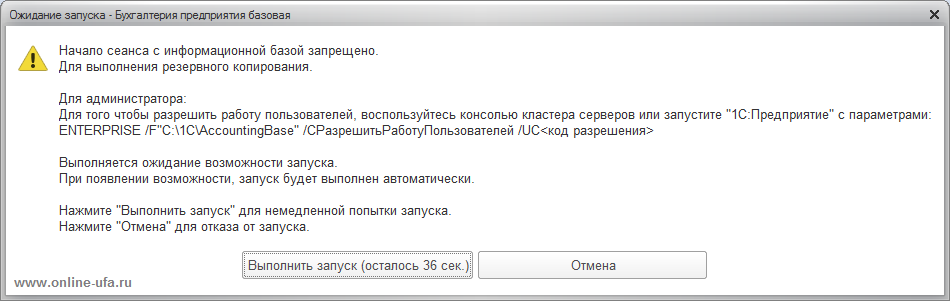
То скорее всего у вас было настроено автоматическое обновление типовой конфигурации и при выполнении обновления произошел какой-то сбой и процедура не была завершена.
В случае возникновения нештатной ситуации (например, отключение электричества или компьютера, перезагрузка Wibndows и т.п.) вход в программу остается заблокированным и при попытке запуска выходит сообщение "Начало сеанса с информационной базой запрещено. Резервное копирование...".
Вариантов решения проблемы может быть несколько.
В любом случае, прежде чем приступать к любым манипуляциям с базой, сделайте копию всего каталога с базой данных.
Вариант 1 (самый простой).
Если у вас файловая база, то самый простой способ - это удалить файл блокировки 1Cv8.cdn из каталога с информационной базой.
Для этого запускаем 1С, в списке информационных баз выделяем нужную, нажимаем кнопку "Изменить".
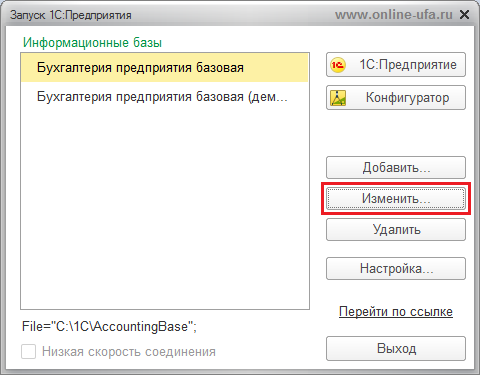
Из поля "Каталог информационной базы" копируем путь до базы данных и нажимаем "Отмена".
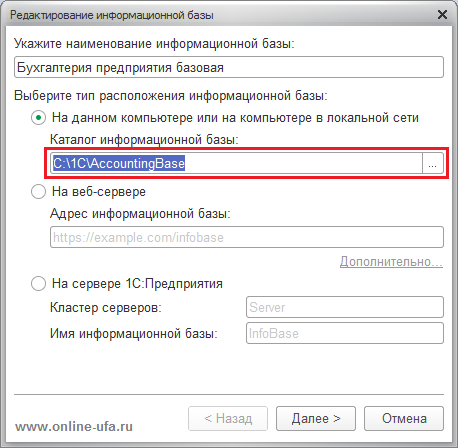
Вставляем скопированный путь до каталога с информационной базой в проводнике Windows.
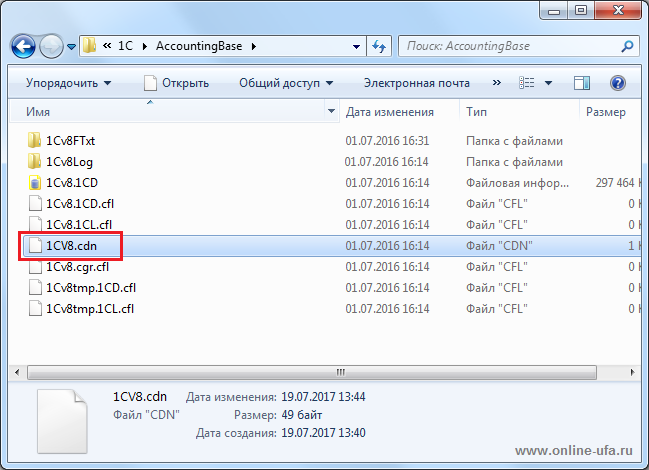
В открывшемся каталоге находим и удаляем файл 1Cv8.cdn.
Запускаем 1С.
Вариант 2.
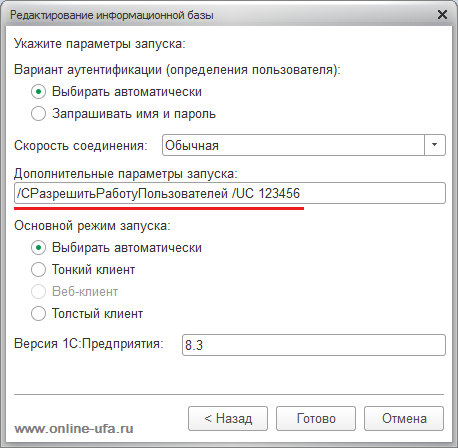
Запустить информационную базу с параметрами запуска "/CРазрешитьРаботуПользователей /UC<код разрешения>", но данный вариант возможен только в случае, если ранее в программе был указан код разблокировки программы, который и указывается в поле <код разрешения> дополнительных параметров запуска.
Например, если код для разблокировки был указан "123456", то параметр запуска будет выглядеть следующим образом "/CРазрешитьРаботуПользователей /UC123456".
Важно!
Запуск клиентского приложения с параметром /CРазрешитьРаботуПользователей предназначен только для снятия блокировки и не предназначен для работы с программой, то есть этот параметр предназначен для выполнения в пакетном режиме. Работа клиентского приложения, запущенного с этим параметром, будет завершена сразу после запуска.
Код разблокировки задается в разделе "Администрирование" > "Поддержка и обслуживание" > "Блокировка работы пользователей" (см .рис).
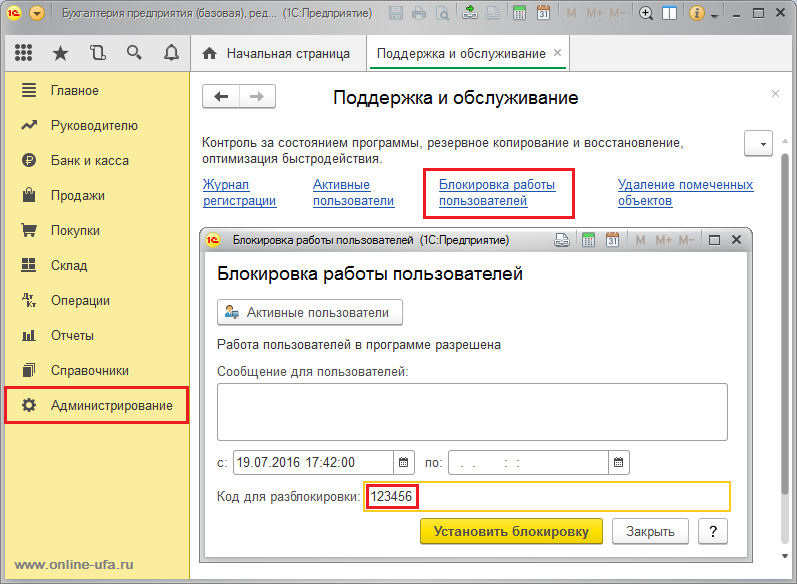
Если код разблокировки был задан, но его забыли, то его можно "подсмотреть" в файле 1Cv8.cdn, открыв его с помощью текстового редактора (см.рис.).

Вариант 3.
Корректировка содержимого файла 1Cv8.cdn.
Открываем 1Cv8.cdn с помощью текстового редактора (блокнота).

Если код блокировки неизвестен, то можно попробовать запустить информационную базу с параметрами /UC"" (пустой код разрешения), /UCРезервноеКопирование или /UCПакетноеОбновлениеКонфигурацииИБ.

Теги: Начало сеанса с информационной базой запрещено, резервное копирование, блокировка базы 1с, для выполнения резервного копирования
Как запустить информационную базу 1С:Предприятие, которая заблокирована для выполнения процедуры создания резервной копии.
Если при запуске программы выходит сообщение об ошибке:---------------------------------------------------------
Начало сеанса с информационной базой запрещено.
Резервное копирование
Для администратора:
Для того, чтобы принудительно разблокировать информационную базу, воспользуйтесь консолью кластеров сервера или запустите "1С: Предприятие" с параметрами:
ENTERPRISE /F"C:\1C\AccountingBase" /CРазрешитьРаботуПользователей /UC<код разрешения>
Выполняется ожидание возможности запуска.
При появлении возможности, запуск будет выполнен автоматически.
Нажмите "Выполнить запуск" для немедленной попытки запуска.
Нажмите "Отмена" для отказа от запуска.
То скорее всего у вас было настроено автоматическое обновление типовой конфигурации и при выполнении обновления произошел какой-то сбой и процедура не была завершена.
Ограничение ответственности
В данной ситуации мы настоятельно рекомендуем пригласить системного администратора или квалифицированного специалиста сторонней организации (лучше офицального партнера фирмы 1С со статусом 1С:Франчайзи).
Если всё же вы решили производить данную операцию собственными силами, то наша компания не несет ответственности за последствия ваших действий, все действия вы производите на свой страх и риск.
Причина
Проблема заключается в том, что при автоматическом обновлении типовой конфигурации 1С:Предприятие происходит создание архивной копий базы данных и в этот момент вход в информационную базу блокируется на время выполнения процесса архивирования.В случае возникновения нештатной ситуации (например, отключение электричества или компьютера, перезагрузка Wibndows и т.п.) вход в программу остается заблокированным и при попытке запуска выходит сообщение "Начало сеанса с информационной базой запрещено. Резервное копирование...".
Как запустить заблокированную базу
Запускать программу самостоятельно в обход блокировки архивирования можно пытаться только в том случае, если у вас используется однопользовательская версия программы 1С:Предприятие и вы на 100% уверены, что процесс создания архивной копии "завис".Вариантов решения проблемы может быть несколько.
В любом случае, прежде чем приступать к любым манипуляциям с базой, сделайте копию всего каталога с базой данных.
Вариант 1 (самый простой).
Если у вас файловая база, то самый простой способ - это удалить файл блокировки 1Cv8.cdn из каталога с информационной базой.
Для этого запускаем 1С, в списке информационных баз выделяем нужную, нажимаем кнопку "Изменить".
Из поля "Каталог информационной базы" копируем путь до базы данных и нажимаем "Отмена".
Вставляем скопированный путь до каталога с информационной базой в проводнике Windows.
В открывшемся каталоге находим и удаляем файл 1Cv8.cdn.
Запускаем 1С.
Вариант 2.
Запустить информационную базу с параметрами запуска "/CРазрешитьРаботуПользователей /UC<код разрешения>", но данный вариант возможен только в случае, если ранее в программе был указан код разблокировки программы, который и указывается в поле <код разрешения> дополнительных параметров запуска.
Например, если код для разблокировки был указан "123456", то параметр запуска будет выглядеть следующим образом "/CРазрешитьРаботуПользователей /UC123456".
Важно!
Запуск клиентского приложения с параметром /CРазрешитьРаботуПользователей предназначен только для снятия блокировки и не предназначен для работы с программой, то есть этот параметр предназначен для выполнения в пакетном режиме. Работа клиентского приложения, запущенного с этим параметром, будет завершена сразу после запуска.
Код разблокировки задается в разделе "Администрирование" > "Поддержка и обслуживание" > "Блокировка работы пользователей" (см .рис).
Если код разблокировки был задан, но его забыли, то его можно "подсмотреть" в файле 1Cv8.cdn, открыв его с помощью текстового редактора (см.рис.).
Вариант 3.
Корректировка содержимого файла 1Cv8.cdn.
Открываем 1Cv8.cdn с помощью текстового редактора (блокнота).
- Первый параметр "1" является признаком блокировки. Если его поменять на "0" (см.рис.) и сохранить файл, то база должна запуститься в обычном режиме.

- Поле "Кода для разблокировки" указывается в кавычках после "/UC<код разрешения>". Если код разрешения ранее не был задан, то его можно указать в данном поле и сохранить файл (например "0000", см.рис.). Далее этот код указываем в строке параметра запуска программы и запускаем как в Варианте 2.
Если код блокировки неизвестен, то можно попробовать запустить информационную базу с параметрами /UC"" (пустой код разрешения), /UCРезервноеКопирование или /UCПакетноеОбновлениеКонфигурацииИБ.
Если используется клиент-серверная база, то для разблокировки базы в консоли кластера можно снять флаг "Блокировка начала сеансов включена".
Компания "Онлайн", 2017
www.online-ufa.ru
Ответы на вопросы пользователей (FAQ)
Вопрос: Можно написать bat-файл для разблокировки базы, что бы каждый раз не играться с параметрами запуска /CРазрешитьРаботуПользователей и /UC?
Ответ: Параметры /CРазрешитьРаботуПользователей и /UC можно использовать не только в параметрах запуска информационной базы 1С, но и в командной строке или в bat-файле. Например, для файловой базы на компьютере с ОС Windows команда будет выглядеть следующим образом:
"C:\Program Files\1cv8\common\1cestart.exe" ENTERPRISE /F"<Путь к базе данных>" /CРазрешитьРаботуПользователей /UC<код разрешения>
"C:\Program Files\1cv8\common\1cestart.exe" ENTERPRISE /F"<Путь к базе данных>" /CРазрешитьРаботуПользователей /UC<код разрешения>
Как оставить отзыв о данной статье
Если данная статья была для Вас полезной, то Вы можете поддержать авторов нашего сайта, оставив свой отзыв. Если у Вас установлен Яндекс.Браузер, то в левом верхнем углу браузера нажмите на кнопку с "замочком" и выберите пункт "Отзывы о сайте".
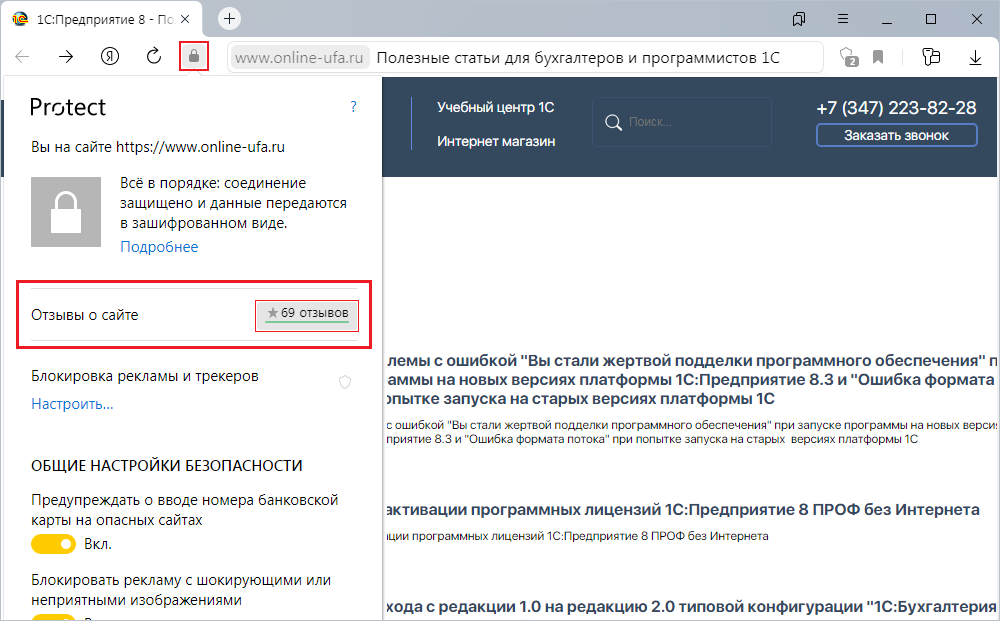
Вы можете оценить сайт по пятибальной шкале, выбрав соответствующее количество звезд, а при желании написать несколько слов со своим мнением о данной статье.
Если же Яндекс.Браузер не установлен, то Вы можете оставить свой отзыв на странице нашей компании в сервисах Яндекс.Бизнес, Google Карты или Flamp.ru.
Подробная инструкция есть здесь.
Подробная инструкция есть здесь.
Теги: Начало сеанса с информационной базой запрещено, резервное копирование, блокировка базы 1с, для выполнения резервного копирования