наверх

Автоматический перенос (загрузка) базы данных 1С с локального компьютера в облако 1С:Фреш

09.04.2026


Автоматическая загрузка баз данных 1С:Предприятие со своего локального компьютера в облачный сервис 1С:Фреш

Настоящая инструкция показана на примере загрузки информационной базы типовой конфигурации "1С:Бухгалтерия предприятия, редакция 3.0"

Подключение к облаку 1С:Фреш
Вы можете оформить доступ к облачному сервису 1С:Фреш напрямую в нашей компании, даже если находитесь в другом регионе РФ. В облаке можно использовать приложения: 
1С:Бухгалтерия 8 (Базовая, ПРОФ или КОРП версии);
1С:Зарплата и управление персоналом 8
1С:Управление нашей фирмой 8.

Стоимость подключения от 754 рублей в месяц за одного пользователя. Подробнее см. Тарифы 1С:Фреш 

Бесплатный доступ на 30 дней !
Для того, что Вы могли самостоятельно оценить доступность, стабильность, скорость и удобство работы в облаке 1С:Фреш доступ к облаку на первые 30 дней предоставляется бесплатно (до 5 пользователей)!
Бесплатный доступ можно получить заполнив форму.

 
Будем считать, что Вы уже зарегистрировались в облачном сервисе 1С:Фреш и хотите перенести данные из своей рабочей базы данных 1С:Бухгалтерии 8 на сервер 1С, чтобы продолжить работать на своих реальных данных в облачном режиме. Для выполнения процедуры переноса базы данных потребуются логин и пароль пользователя облачного сервиса 1С:Фреш этой учетной записи с правами владельца.

Если же у Вас еще нет учетной записи в облаке 1С:Фреш, то Вы можете получить доступ прямо сейчас. Для новых пользователей облачного сервиса 1С:Фреш на первый месяц доступ предоставляется совершенно бесплатно!


Получить доступ к облаку 1С:Фреш бесплатно на 30 дней!


Подробнее об облачном сервисе 1С:Фреш


Акция. Скидка до 50% на переход с базовой версии 1С в облако 1С:Фреш !  
Льготный переход с базовых версий 1С:Бухгалтерия, 1С:Управление нашей фирмой, 1С:Розница и 1С:Зарплата и управление персоналом в облако 1С:Фреш со скидкой более 50% ! 
Облачные версии программ 1С не требуют активации программных лицензий и ввода пинкодов, не привязываются к какому-то конкретному компьютеру и позволяют работать с любого устройства, имеющего доступ в интернет, в том числе на компьютерах от компании Apple с операционной системой MacOS, а также на мобильных устройствах с iOS или Android.


Надо отметить, что возможны два варианта переноса:

  • Автоматический перенос информационной базы 1С с локального компьютера в облако 1С:Фреш.
  • Выгрузить данные в файл вида data_dump*.zip и потом загрузить данные из этого файла через личный кабинет 1С:Фреш.

В настоящей статье мы подробно рассмотрим только первый вариант, т.к. статья с инструкцией для второго варианта была уже опубликована ранее:


Автоматический перенос информационной базы 1С с локального компьютера в облако 1С:Фреш

Рассмотрим порядок переноса на примере полного интерфейса приложения 1С:Бухгалтерия с типовой конфигурацией "Бухгалтерия предприятия, редакция 3.0".


Подготовительный этап

Прежде чем приступать к переносу информационной базы 1С со своего компьютера в облако 1С:Фреш необходимо обратить внимание на следующиее моменты: 

  • Перенос базы данных возможен только для типовых конфигураций, без каких либо доработок.

  • Перенос данных приложений, в которых подключены расширения изменяющие структуру данных, возможен только в случае, если у абонента в облаке 1С:Фреш прошло аудтит и доступно для использования точно такое же расширение. В противном случае перед выполнением процедуры переноса в локальной базе такие раширения необходимо удалить. 

  • Работа других пользователей в информационной базе должна быть завершена до начала выгрузки.

  • После переноса базы в облако продолжать вносить какие-либо данные в локальную базу не имеет никакого смысла, т.к. в выгруженную в облако базу они уже никак не попадут. 

  • Если в локальной информационной базе были настроены какие-либо синхронизации с другими информационными базами программ 1С:Предприятие (например, 1С:Зарплата и управление персоналом, 1С:Управление нашей фирмой и др.), то после переноса базы в облако синхронизацию необходимо будет настраивать заново.

  • При автоматичском переносе не будет возможности конвертации версии конфигурации "Бухгалтерия передприятия" с Базовой до ПРОФ. Если выгрузка выполняется из базовой версии 1С:Бухгалтерии [конфигурация "Бухгалтерия предприятия (базовая), редакция 3.0"] и хотите стазу перейти с локальной базовой версии на облачную версию 1С:Бухгалтерии версии ПРОФ, то используйте ручной перенос через выгрузку/загрузку файла data_dump*.zip.

  • Если в загружаемой локальной базе было более одного пользователя и те же пользователи продолжат работать с базой в облаке после загрузки, то их можно сопоставить, но для этого этих пользователей нужно сначала добавить в пользователях облака. После этого при переносе данных можно будет сопоставить пользователей локальной базы с пользователями облака 1С:Фреш. После переноса базы сделать это будет уже нельзя. Пользователи облачного сервиса 1С:Фреш, созданные после загрузки базы, будут добавлены как новые, а эти же пользователи, которые работали в локальной базе до ее переноса, будут в программе как "архивные".
    Инструкция: Как добавить новых пользователей облачного сервиса 1С:Фреш (1cfresh.com)


Перенос данных        

При переносе данных приложения необходимо что бы в переносимой информационной базе не было других активных пользователей. Также необходимо проконтролировать, что бы после начала переноса в локальную базу не вносились никакие данные, т.к. они не перенесутся. Продолжить работать можно будет только уже в новой информационной базе после ее полного переноса в облако. 

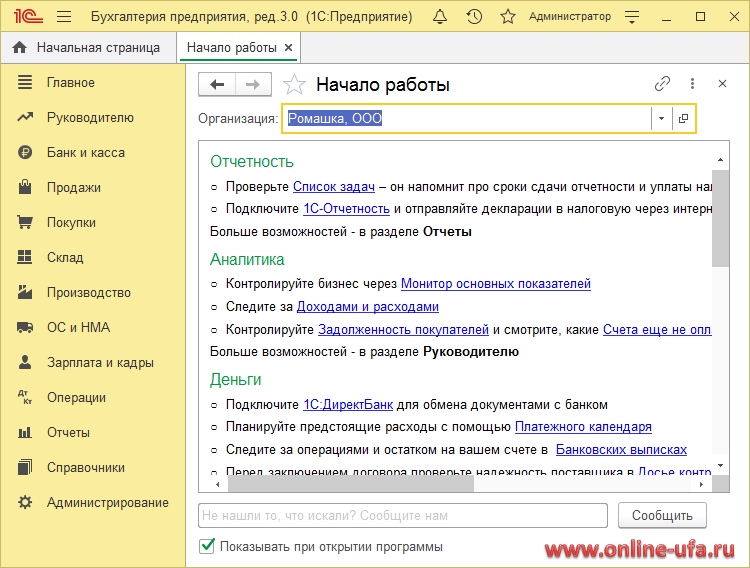
1. Откройте локальную информационную базу 1С:Бухгалтерии от имени пользователя с полными правами.

2. В разделе Администрирование и выберите пункт Перенос данных приложения.
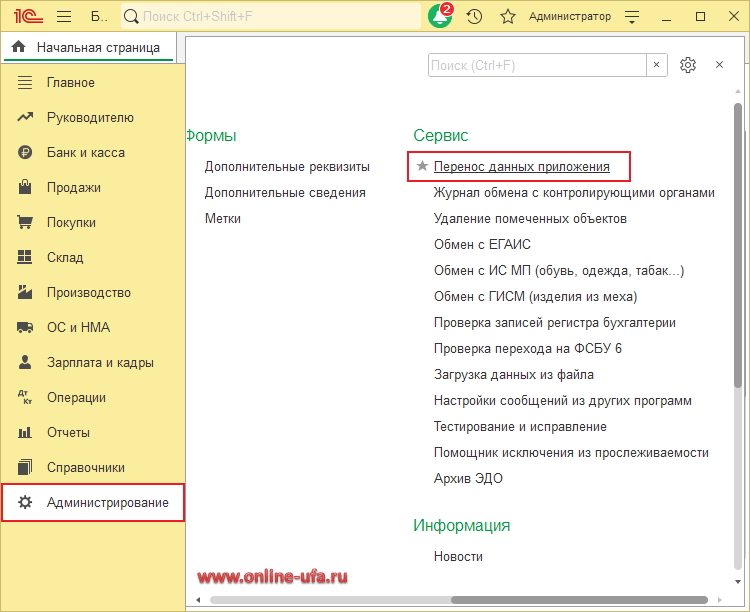
Перенос данных приложения 1С:Предприятие в 3учетную запись другого абонента облачного сервиса 1С:Фреш


3. Откроется мастер переноса данных приложения, в котором можно выбрать один из двух вариантов:

  • Введите адрес сервиса для автоматического перехода
  • Получите файл выгрузки для ручного перехода

Перенос данных приложения 1С:Предприятие в аккаунт другого абонента облачного сервиса 1С:Фреш

4. Выберите первый способ Введите адрес сервиса для автоматического перехода. В поле справа укажите адрес сервиса 1cfresh.com 

После проверки доступности сервиса нажмите на кнопку Далее.

5. В следующем окне введите логин и пароль пользователя с правами Владелец учетной записи облачного сервиса 1С:Фреш.

Прямой перенос данных приложения 1С:Предприятие в другой аккаунт облачного сервиса 1С:Фреш

6. На следующем шаге можно выбрать один из двух доступных способов переноса:

  • Выгрузка всех данных в файл
  • Порционная выгрузка данных

Автоматрический перенос данных приложения 1С:Предприятие в другой аккаунт облачного сервиса 1С:Фреш

Рекомендуем выбрать Выгрузка всех данных в файл во избежание коллизий.

7. На шаге сопоставления расширений никаких флагов взводить не нужно. Нажмите "Продолжить".


8. В следующем окне можно сопоставить "старых" пользователей локальной информационной базы, с новыми пользователями облачного сервиса 1С:Фреш, которых вы добавили на подготовительном этапе перед загрузкой. Если у вас после переноса в облачной базе будут работать те же пользователи, что работали локально, но шаг сопоставления вы пропистите, то в справочнике пользователей вы потом получите дублирующие записи. На работоспособность системы это не повлияет и проблема решаемая, но это может вызвать некоторые неудобства и необходимо учитывать. 


Пользователь с правами администратора (в вашем случае имя пользователя может отличаться) из старой информационной базы, автоматически сопоставляется с Владельцем новой учетной записи, логин и пароль которого указывались в начале процедуры переноса. Ему также автоматически назначаются права "Запуск и администрирование". Остальным пользователям по умолчанию присваивается право "Запуск". При необходимости его можно вручную изменить на "Запуск и администрирование".

Пользователь с правами "Запуск и администрирование" имеет более широкие полномочия, например, он может изменить дату запрета редактирования, выгрузить информационную базу из облака к себе на локальный компьютер и пр.

После сопоставления пользователей (или если сопоставление не требуется) нажмите на кнопку Продолжить.

9. В следующем окне укажите режим выгрузки Полный и можете вручную изменить наименование информационной базы, как она будет отображаться в личном кабинете. Если под новой учетной записью планируется использовать несколько одноименных приложений для ведения учета нескольких организаций, то рекомендуем изменить название информационной базы с "Бухгалтерия предприятия, редакция 3.0" на более информативное, например ООО "Ромашка".


Для продолжения нажмите на кнопку Выгрузить данные.

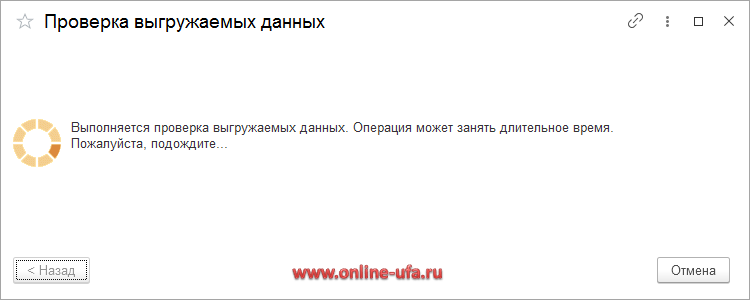
Будет запущен процесс проверки выгружаемых данных.

Как в облачном сервисе 1С:Фреш перенести базу 1С:Предприятие в учетную запись другого абонента

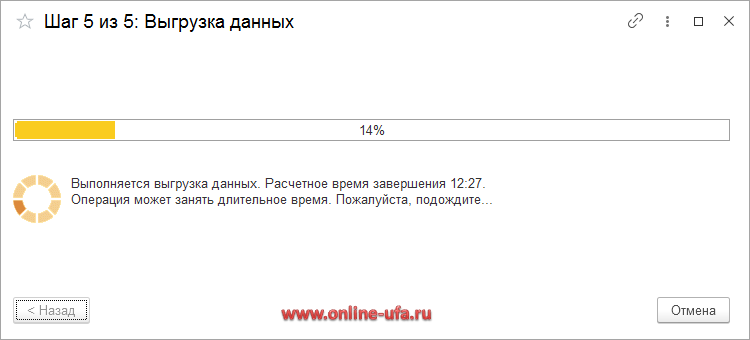
Если в выгружаемых данных не будет обнаружено каких-либо ошибок, то программа автоматически перейдет к шагу выгрузки данных.

Как в облачном сервисе 1С:Фреш перенести базу приложения 1С:Предприятие в учетную запись другого абонента

Процесс выгрузки может занять продолжительное время и будет отображаться с помощью прогресс-бара. В этом же окне будет отображаться расчетное время завершения процесса.

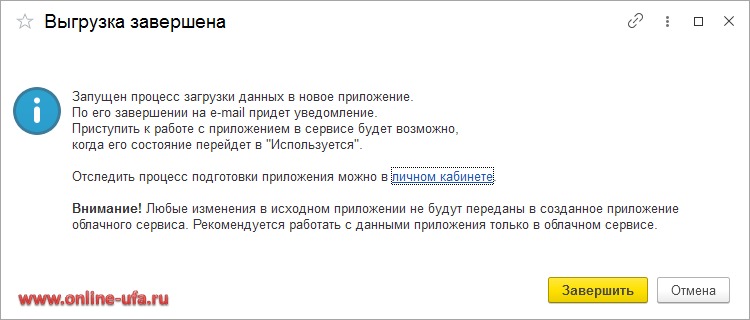
После окончания выгрузки будет выдано сообщение о успешном завершении выгрузки.

Как в облачном сервисе 1С:Фреш перенести данные приложения 1С:Предприятие в аккаунт другого абонента

Нажмите кнопку Завершить.

На этом все действия выполняемые с информационной базой под "старой" учетной записью можно считать законченными.

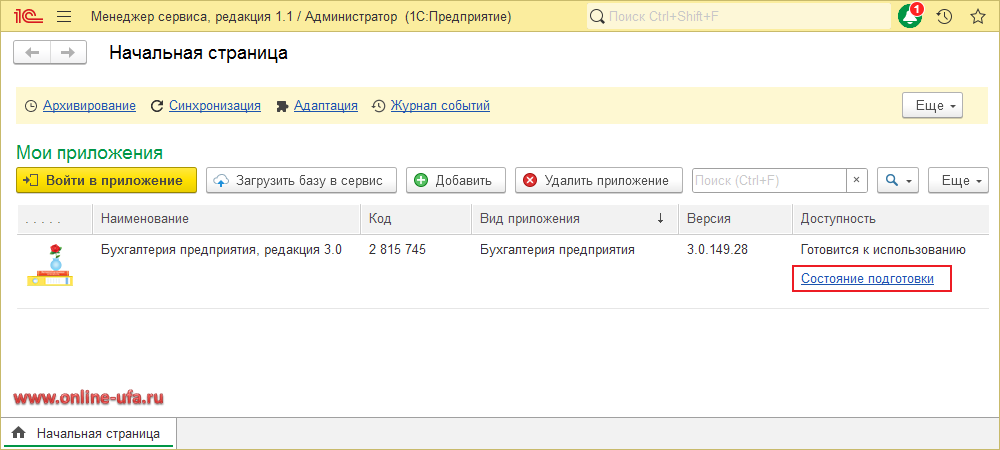
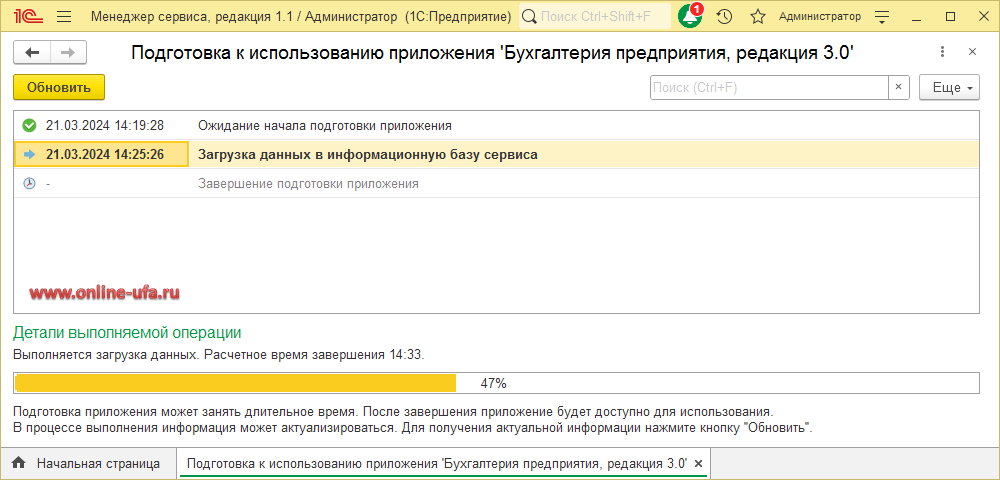
10. Процесс подготовки приложения далее можно отслеживать в личном кабинете 1С:Фреш (Менеджер сервиса) уже под новой учетной записью от имени пользователя с правами Владелец.

Как в облачном сервисе 1С:Фреш перенести информационную базу приложения 1С:Предприятие в другой аккаунт

Подробную информацию по этапам подготовки можно увидеть нажав на гиперссылку Состояние подготовки.

Как в облачном сервисе 1С:Фреш перенести данные приложения 1С:Предприятие в аккаунт другого абонента

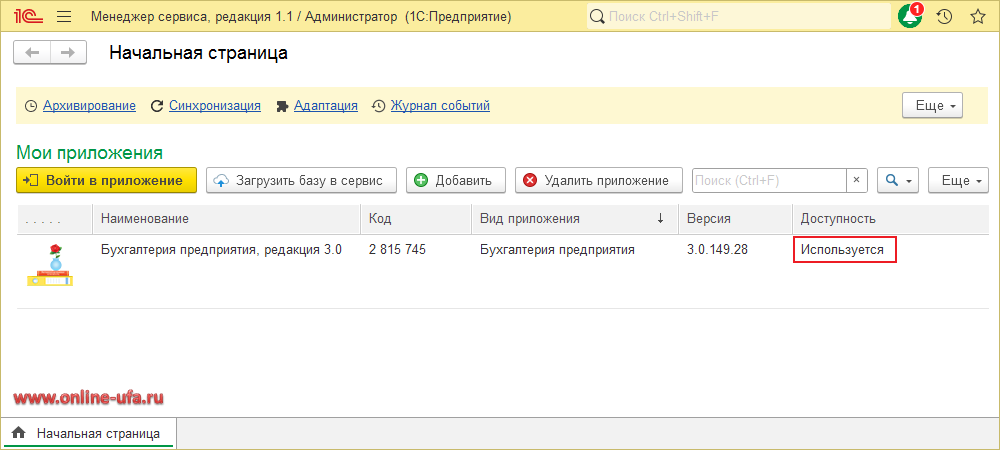
После переноса информационной базы состояние доступности будет сначала отображаться как Готовиться к использованию.

После завершения загрузки статус доступности информационной базы в Менеджере сервиса изменится на Используется.

Как в облачном сервисе 1С:Фреш перенести данные приложения 1С:Предприятие в учетную запись другого абонента

На электронный ящик, указанный при регистрации новой учетной записи, придет электронное письмо от support@1cfresh.com с темой "Приложение готово к использованию" и сообщением о успешном переносе данных.

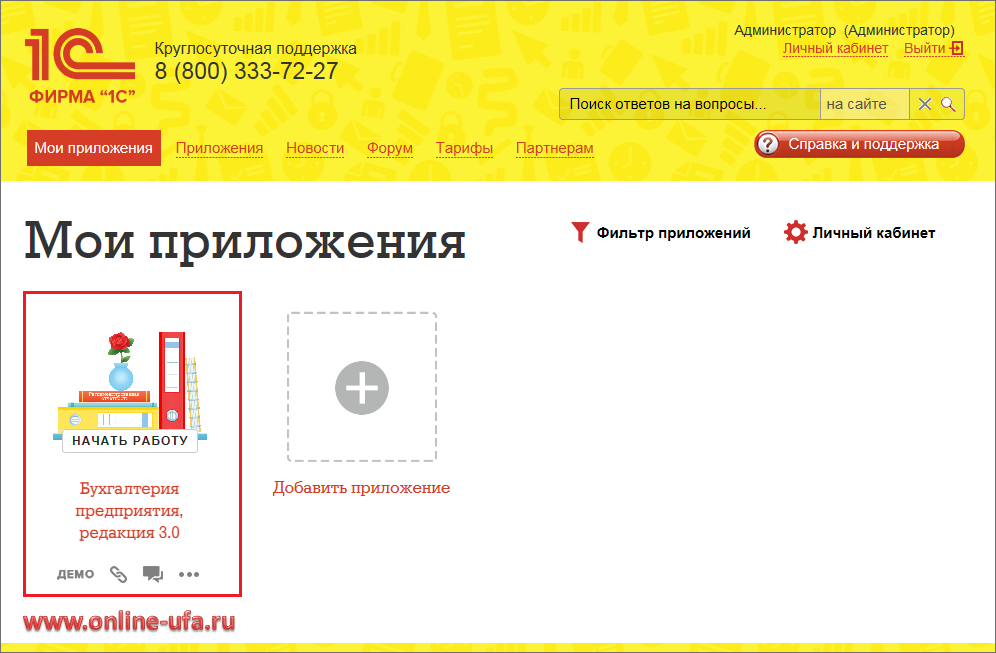
На странице Мои приложения также появится доступное приложение.

Перенос информационной базы 1С:Предприятие в другой аккаунт облачного сервиса 1С:Фреш

11. Вы можете запустить программу прямо со страницы Мои приложения нажав на кнопку Начать работу, которая появляется при наведении курсора мышки на ярлык программы (запустить программу также можно из личного кабинета нажав на кнопку Войти в приложение).
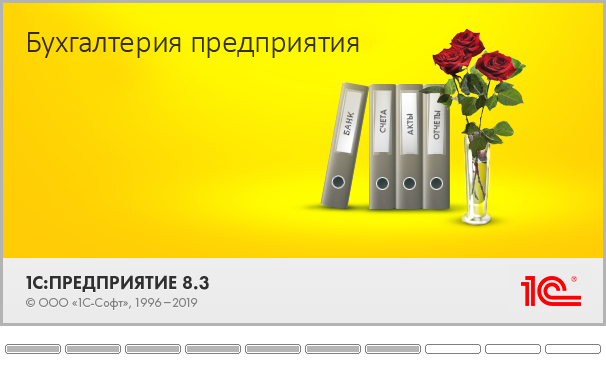
Начнется запуск программы.

Перенос базы данных приложения 1С:Предприятие в другой аккаунт облачного сервиса 1С:Фреш

Загружается привычный интерфейс конфигурации "1С:Бухгалтерия предприятия" редакция 3.0, в котором вы можете продолжить работать точно также, как работали ранее.

Порядок переноса базы данных приложения 1С:Предприятие в другой аккаунт облачного сервиса 1С:Фреш

Внимательно проверьте работоспособность базы и корректность всех перенесенных данных.
 
Примечание:
С технической точки зрения при данном способе информационная база фактически не переносится в облако, а копируется, т.е. исходная база на локальном компьютере также остается и не удаляется. Будьте внимательны, с какой базой продолжаете работать и вносить данные, т.к. в нашей практике были случаи, когда после перехода в облако часть пользователей продолжала работать и вносить данные в старую локальную базу.


Способ 2. Выгрузить данные в файл вида data_dump*.zip и потом загрузить данные из этого файла через личный кабинет 1С:Фреш.

Если нет возможности выполнить автоматический перенос данных (например, если используются раширения меняющие структуру данных или при загрузке в облако необходимо конверировать версию конфигурации с Базовой до ПРОФ), то используйете способ выгрузки данный в файл data_dump*.zip и загрузку данных из файла в личном кабинете.
Как загрузить базу данных программы 1С с локального компьютера в облачный сервис 1С:Фреш


Как перенести данные в других типовых конфигурациях системы 1С:Предприятие

Команда переноса данных в интерфейсе большинства типовых конфигураций (1С:Бухгалтерия некоммерческой организации, 1С:Бухгалтерия государственного учреждения, 1С:Зарплата и управление персоналом, 1С:Зарплата и кадры государственного учреждения) находится так же в разделе "Администрирование" > "Перенос данных приложения".
В интерфейсе некоторых других конфигураций расположение команды переноса данных может отличаться:

  • "1С:Управление нашей фирмой", 1С:Розница ред.3.0
    "Настройки" > "Администрирование" > "Работа в облаке" > "Перенос данных приложения";
  • "1С:Комплексная автоматизация", 1С:Управление торговлей
    "НСИ и администрирование" > "Перенос данных приложения";

Синхронизации

Важно! 

Если в информационной базе были настроены какие-либо синхронизации с другими облачными или локальными информационными базами программ 1С:Предприятие (например, 1С:Зарплата и управление персоналом, 1С:Управление нашей фирмой и др.), то после переноса синхронизацию необходимо настраивать заново (даже если в облако переносятся сразу оба приложения, между которыми была настроена синхронизация.

Если был настроен обмен данными с какими-то внешними приложениями (например, интернет-магазин, маркет-плейс, Bitrix24 и т.п.), то после переноса базы скорее всего также потребуется настройка обмена.

 
Компания "Онлайн", 2026
www.online-ufa.ru


Ответы на вопросы пользователей (FAQ)

Если вы не нашли ответ на свой вопрос в FAQ, то можете его задать онлайн-консультанту на сайте или в Telegram https://t.me/OnlineUfaSupport1C


1. Вопрос: 

Ответ: 


2. Вопрос: 

Ответ: 


3. Вопрос: 

Ответ: 


4. Вопрос: 

Ответ: 


5. Вопрос: 

Ответ: 


Похожие статьи на тему


Как оставить отзыв о данной статье

Если данная статья была для Вас полезной, то Вы можете поддержать авторов нашего сайта, оставив свой отзыв. Если у Вас установлен Яндекс.Браузер, то в левом верхнем углу браузера нажмите на кнопку с "замочком" и выберите пункт "Отзывы о сайте".


Вы можете оценить сайт по пятибальной шкале, выбрав соответствующее количество звезд, а при желании написать несколько слов со своим мнением о данной статье.

Если же Яндекс.Браузер не установлен, то Вы можете оставить свой отзыв на странице нашей компании в сервисах Яндекс.Бизнес, Google Карты или Flamp.ru
Подробная инструкция есть здесь.


Ключевые слова

Теги: Автоматический перенос базы 1С Бухгалтерии в облако 1С:Фреш, Как автоматически перенести данные базы 1С со своего ПК в облако 1С Фреш

Возврат к списку

Начать сотрудничать с нами легко

Получить консультацию у менеджера компании “Онлайн” можно по телефону +7 (347) 223-82-28. Звонок бесплатный.

Или воспользуйтесь формой обратной связи.

+7
Яндекс.Метрика