Как удалить, отключить или заблокировать пользователя облачного сервиса 1С:Фреш (1cfresh.com)
01.09.2025

Как в облачном сервисе 1С:Фреш удалить, отключить или заблокировать пользователя
Все тарифы 1С:Фреш
Как можно добавить новых пользователей мы уже описывали ранее в отдельной статье:
В данном случае отключение выполняется Владельцем абонента или Администратором со стороны организации, которая предоставила доступ пользователю.
Похожие статьи на тему:
Ключевые слова
Теги: Удалить пользователя сервиса 1cfresh, Как отключить пользователя сервиса 1С:Фреш, Как заблокировать пользователя облачного сервиса 1С Фреш
Как в облачном сервисе 1С:Фреш удалить, отключить или заблокировать пользователя
Облачный сервис 1С:Фреш изначально поддерживает возможность многопользовательской работы (например, минимальный базовый тариф поддерживает одновременную работу сразу двух пользователей).
Все тарифы 1С:Фреш
Как можно добавить новых пользователей мы уже описывали ранее в отдельной статье:
В ходе реальной эксплуатации облачного сервиса, естественно, может возникнуть и обратная ситуация, когда нужно удалить старого пользователя или временно заблокировать ему доступ к информационным базам.
Важно!
Если логин и пароль пользователя указывались при настройке синхронизации (например, с локальной базой или базой под другой учетной записью облака 1С:Фреш), то его удаление или блокировка вызовет невозможность выполнения синхронизации и ее необходимо будет настраивать заново!
Если логин и пароль пользователя указывались при настройке синхронизации (например, с локальной базой или базой под другой учетной записью облака 1С:Фреш), то его удаление или блокировка вызовет невозможность выполнения синхронизации и ее необходимо будет настраивать заново!
Акция. Скидка до 50% на переход с базовой версии 1С в облако 1С:Фреш !
Льготный переход с базовых версий 1С:Бухгалтерия, 1С:Управление нашей фирмой, 1С:Розница и 1С:Зарплата и управление персоналом в облако 1С:Фреш со скидкой более 50% !
Льготный переход с базовых версий 1С:Бухгалтерия, 1С:Управление нашей фирмой, 1С:Розница и 1С:Зарплата и управление персоналом в облако 1С:Фреш со скидкой более 50% !
Облачные версии программ 1С не требуют активации программных лицензий и ввода пинкодов, не привязываются к какому-то конкретному компьютеру и позволяют работать с любого устройства, имеющего доступ в интернет, в том числе на компьютерах от компании Apple с операционной системой MacOS, а также на мобильных устройствах с iOS или Android.
Первый пользователь облачного сервиса 1С:Фреш (1CFresh.com | 1С:Предприятие 8 через Интернет), который получил приглашение подключиться к сервису, или самостоятельно прошел регистрацию на сайте 1С:Фреш, автоматически получает права "Владельца абонента" и "Администратора", позволяющие как добавлять других пользователей, так и отключать пользователей от приложений абонента или временно блокировать доступ к базам.
В зависимости от сценария и конкретной ситуации можем предложить три способа отключения или блокировки доступа пользователя к приложениям абонента в облачном сервисе 1С:Фреш:
- Отключение пользователя от абонента (выполняется Владельцем абонента через личный кабинет организации).
- Временная блокировка доступа к информационным базам.
- Пользователь самостоятельно отключается от абонента (выполняется через личный кабинет пользователя).
Попробуем подробнее рассмотреть каждый из вариантов.
Способ 1. Как отключить пользователя от абонента
В данном случае отключение выполняется Владельцем абонента или Администратором со стороны организации, которая предоставила доступ пользователю.
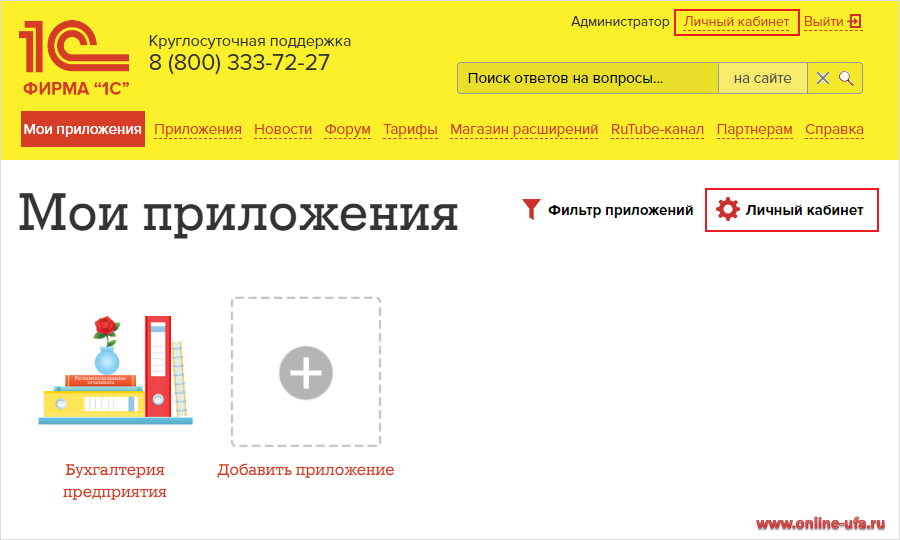
Для этого войдите в Личный кабинет (рис.1) от имени пользователя с правами Владелец абонента или Администратор.
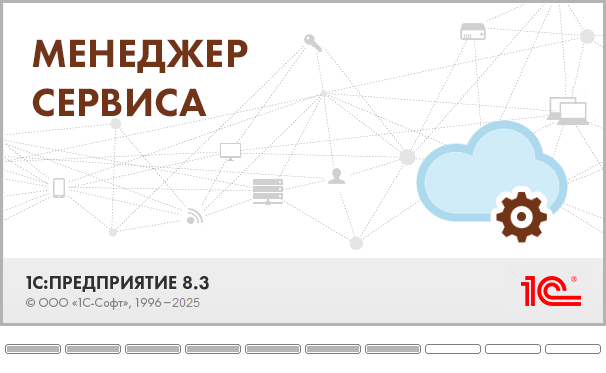
Запустится "Менеджер сервиса" (рис.2).
Нажмите гиперссылку "Управление пользователями" в панели "Абонент" в правой части окна Менеджера сервиса (рис.3).
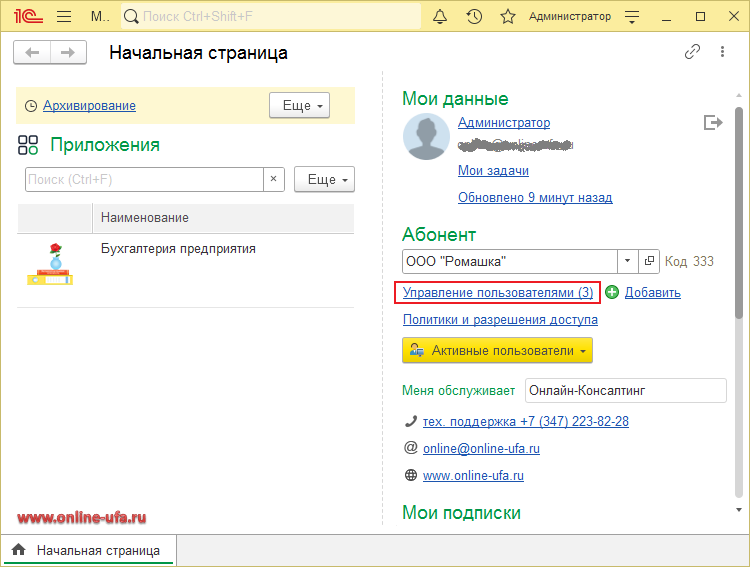
Нажмите гиперссылку "Управление пользователями" в панели "Абонент" в правой части окна Менеджера сервиса (рис.3).
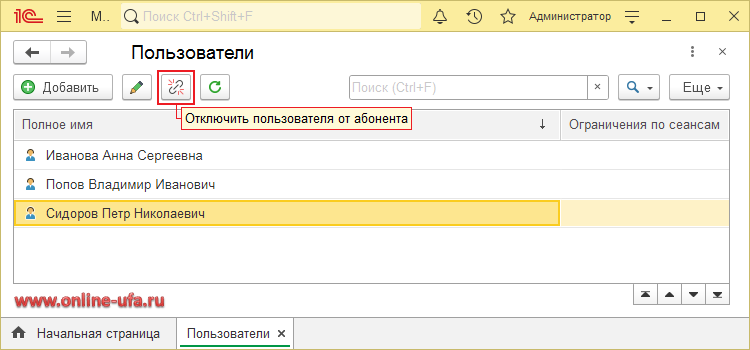
В открывшемся списке пользователей абонента выделите отключаемого пользователя и нажмите кнопку "Отключить пользователя от абонента" в панели инструментов (рис.4).
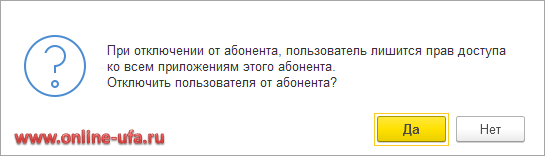
Будет выведено предупреждение, что при отключении от абонента, пользователь лишится доступа ко всем приложениям данного абонента. Для отключения нажмите кнопку "Да" (рис.5).
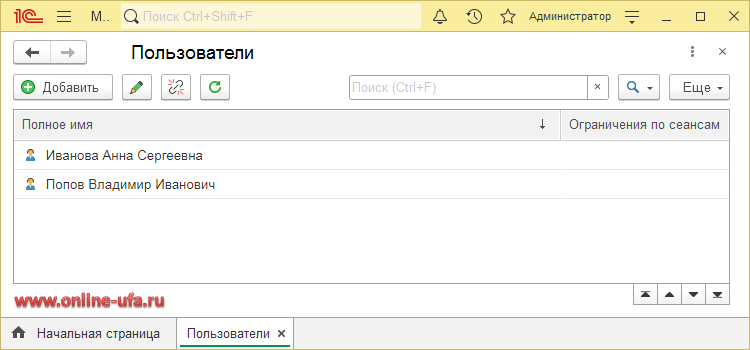
Пользователь будет удален из списка "Пользователи" (рис.6).
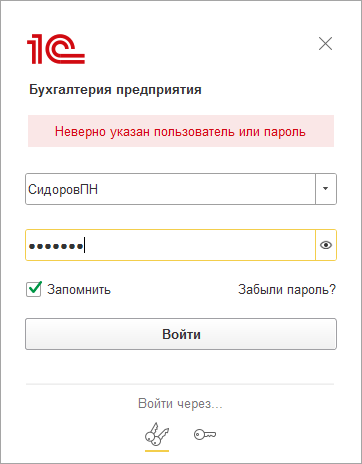
В результате у отключенного пользователя будет заблокирован доступ ко всем информационным базам приложений того абонента, который удалил его из списка своих пользователей. Приложения этого абонента больше не будут отображаться на странице "Мои приложения" и в "Личном кабинете" отключенного пользователя, а при попытке запустить эти информационные базы с помощью "Тонкого клиента 1С:Преприятия" по сохранившимся в настройках старым URL пользователю будет выдана ошибка аутентификации: "Неверно указан пользователь или пароль".
Важно!
- Отключенный от абонента пользователь лишается доступа к приложениям только данного абонента, но он сможет подключаться к облачному сервису 1С:Фреш со своим логином/паролем и продолжить работать с приложениями других абонентов, если у него был такой доступ. Полностью удалить пользователя из облачного сервиса 1С:Фреш таким образом невозможно.
- Пользователь с ролью "Владелец абонента" не может отключить от абонента самого себя. Если необходимо сменить "Владельца абонента", то сначала необходимо передать права "Владелец абонента" другому пользователю и уже от имени нового владельца можно будет удалить старого пользователя.
Подробнее: Как в облачном сервисе 1С:Фреш изменить пользователя с правами Владелец абонента
- Администратор абонента может отключить от абонента только обычных пользователей, но не может отключить пользователей с ролью "Владельц абонента" и других администраторов.
- Категорически не рекомендуем пытаться изменить логин/пароль или емайл старого пользователя (например, бывшего бухгалтера), т.к. если вы без согласования меняете данные учетной записи другого пользователя, то по сути вы "угоняете" его учетку, а это очень спорный момент с юридической точки зрения, особенно учитывая, что в облачном сервисе 1С:Фреш он может работать с информационными базами других своих клиентов.
Способ 2. Как временно заблокировать доступ к информационным базам
Иногда может возникнуть необходимость только временно заблокировать какому-то пользователю доступ ко всем или некоторым базам, без его полного отключения от абонента.
Для этого также необходимо войти в Личный кабинет от имени пользователя с правами "Владелец абонента" или "Администратор" и нажать гиперссылку "Управление пользователями" в панели "Абонент" в правой части окна Менеджера сервиса.
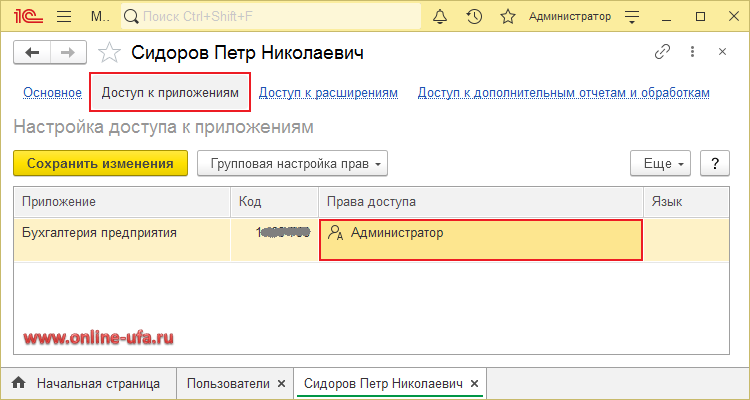
В списке "Пользователи" откройте карточку нужного пользователя и перейдите на закладку "Доступ к приложениям".
Двойным кликом кликните на ячейку "Права доступа" в строке с приложением, доступ к которому необходимо заблокировать.
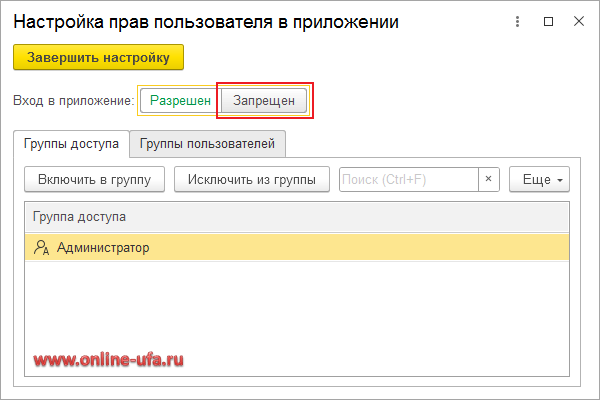
В окне "Настройка прав пользователя приложения" нажмите на кнопку "Запрещен" в поле "Вход в приложение:" и сохраните изменения нажав на кнопку "Завершить настройку".
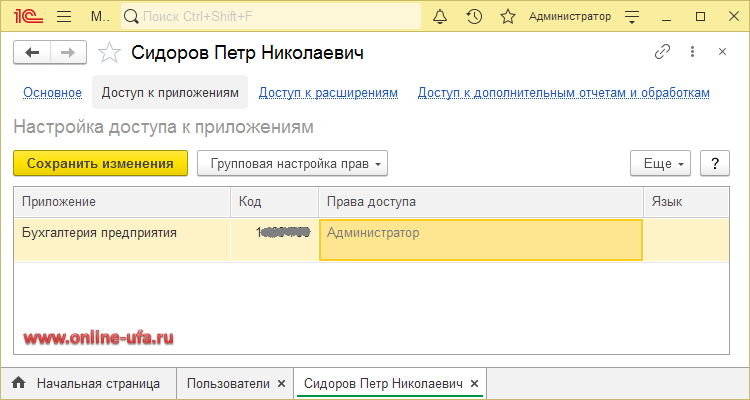
Текущие Права доступа будут отображаться серым шрифтом, т.е. доступ пользователю к этому приложению будет заблокирован, но будет сохранен набор прав, что удобно, если в будущем потребуется доступ разблокировать, т.к. достаточно будет только нажать на кнопку "Разрешен" в окне "Настройка прав пользователя в приложении" без повторной настройки прав.
Примечание:Если у абонента используется большое количество информационных баз, к которым необходимо заблокировать доступ пользователю, то можно воспользоваться функцией "Групповая настройка прав", позволяющей в одном окне настроить доступ сразу ко всем приложениям.
Заблокированное приложение у данного пользователя перестанет отображаться на странице "Мои приложения" и в "Личном кабинете", а при попытке войти с помощью "Тонкого клиента 1С" будет выдана такая же ошибка аутентификации, как и при полном отключении пользователя от абонента (см.Способ 1): "Неверно указан пользователь или пароль".
Рекомендация:Вариант с блокировкой доступа к базам, без отключения пользователя от абонента, рекомендуется использовать только в случаях, когда предполагается, что через некоторое время данному пользователю потребуется доступ разблокировать. Например, при увольнении бухгалтера, ему может потребоваться на некоторое время предоставить временный доступ для завершения каких-то процессов. После завершения всех дел (или если предоставление временного доступа не предполагается) старого пользователя лучше отключить от абонента полностью, как это описано выше в Способе 1, а не блокировать доступ к базам.
Способ 3. Как пользователю самостоятельно отключиться от абонента
Один пользователь, например, обслуживающий бухгалтер, под своей учетной записью может работать с информационными базами сразу нескольких разных абонентов. При этом все доступные информационные базы этих абонентов будут одновременно отображаться у бухгалтера на странице "Мои приложения" и в "Личном кабинете".
В случае, если было прекращено сотрудничество между бухгалтером и обслуживаемой компанией, то необходимо отключить учетную запись бухгалтера от абонента. Это можно сделать как из личного кабинета "Владельца абонента" со стороны компании (что было описано выше в Способ 1), так и из личного кабинета самого бухгалтера (при условии, если он не является пользователем с ролью "Владелец абонента" этой компании).
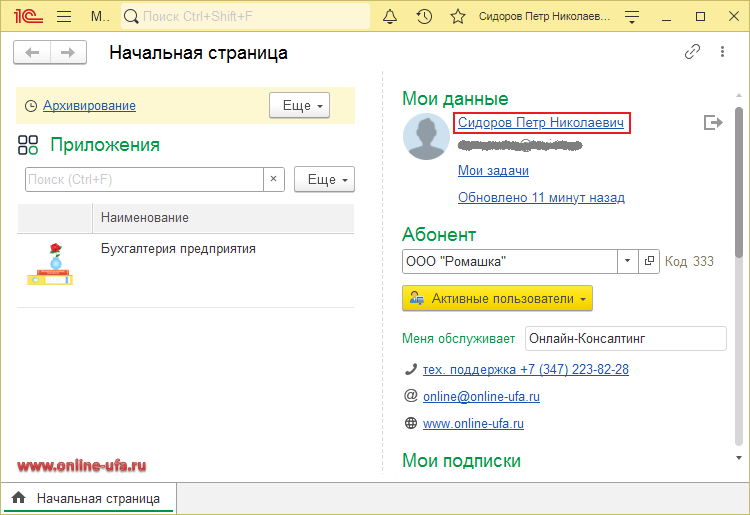
Для этого бухгалтеру в своем личном кабинете 1С:Фреш в панели справа необходимо нажать на гиперссылку со своим именем под надписью "Мои данные" (в нашем примере: Сидоров Петр Николаевич).
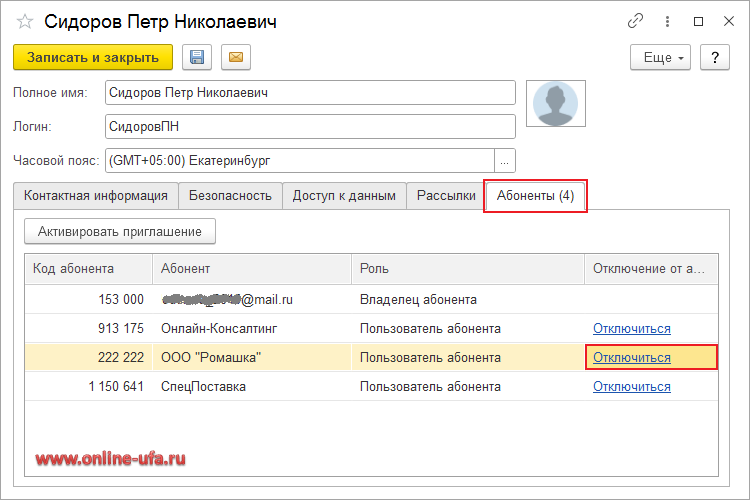
В открывшейся карточке пользователя облачного сервиса 1С:Фреш перейдите на закладку "Абоненты".
Откроется список абонентов, к которым подключен пользователь.
Нажмите на гиперссылку "Отключиться" в строке того абонента, от которого хотите отключиться.
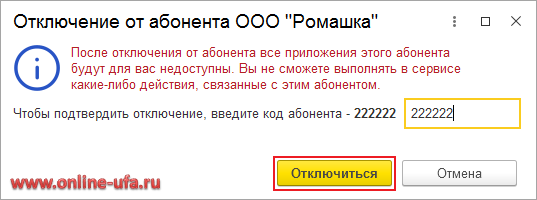
Во избежания случайного нажатия введите предлагаемый код подтверждения и нажмите кнопку "Отключиться".
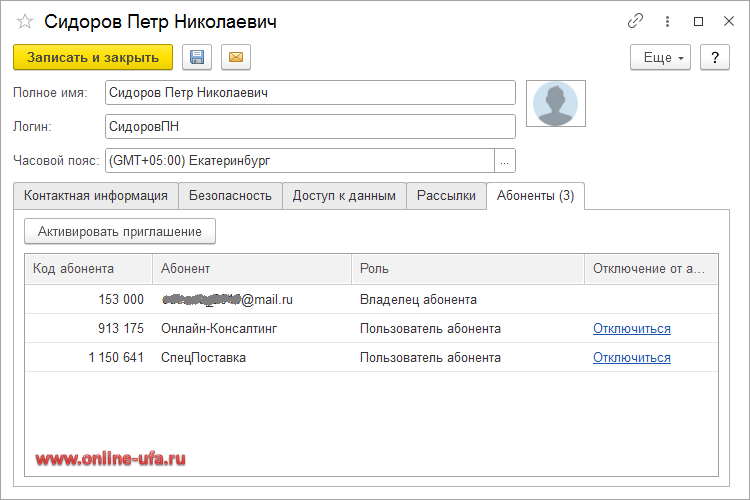
В результате отключенный абонент будет удален из списка абонентов, а все информационные базы данного абонента больше не будут отображаться в окне "Мои приложения" и в "Личном кабинете".
Примечания:
- Отключившись от абонента пользователь потеряет доступ к приложениям только этого абонента, но у него сохраняется доступ в Личный кабинет сервиса со своим логином и паролем и он может продолжить работать как со своими информационными базами, так и с информационными базами приложений других подключенных абонентов.
- При необходимости пользователь может восстановить доступ к информационным базам отключенного абонента - для этого необходимо будет сообщить "Владельцу абонента" наименование своей учетной записи и емайл (во многих случаях они совпадают). Зная эти данные Владелец абонента может добавить пользователя снова, следуя стандарной процедуре добавления существующего пользователя.
Подробнее: Как добавить пользователя облачного сервиса 1С:Фреш
- Если для отключенного пользователя абонента в сервисе не был установлен адрес электронной почты, то пользователя можно будет подключить к другому абоненту только если пользователь зайдет в свой Личный кабинет (Менеджер сервиса) и либо укажет в нем свой адрес электронной почты (рекомендуется), либо сформирует код разрешения для добавления в качестве пользователя абонента.
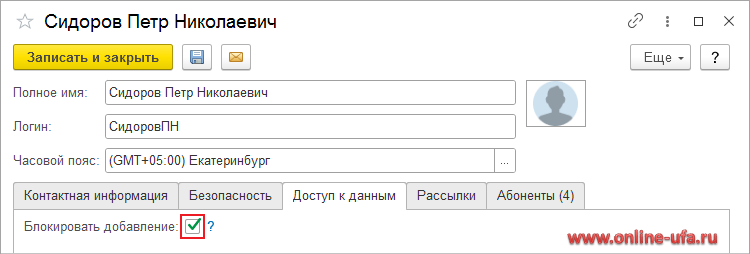
- При желании пользователь может отключить возможность добавления себя к каким-либо другим абонентам. В этом случае другие абоненты сервиса смогут добавить этого пользователя только с подтверждением по емайл или с помощью специального пинкода. Для этого необходимо взвести флаг "Блокировать добавление" на закладке "Доступ к данным" карточки пользователя в Личном кабинете. Если флаг был устновлен, то при попытке добавления пользователя к абоненту на его емайл будет выслано письмо с приглашением присоедениться к абоненту и ссылкой для подтверждения.
Компания "Онлайн", 2025
www.online-ufa.ru
Ответы на вопросы пользователей (FAQ)
Вопрос 1. Как после увольнения определить, отключил ли прежний работодатель мою учетную запись от абонента или только заблокировал доступ к базам?
Ответ: В своем личном кабинете облачного сервиса 1С:Фреш откройте свою карточку пользователя - на закладке "Абоненты" будут указаны абоненты, к которым вы в настоящий момент подключены. Если там отображается прежний работодатель, то значит вам был только заблокирован доступ к базам, без отключения от абонента. Если его там нет, то значит вас полностью отключили.
Вопрос 2. Учетная запись фирмы была привязана к моему личному емайл. Как после увольнения мне отключиться от них? В моей карточке пользователя на закладке "Абоненты" я указана как "Владелец абонента" и нет гиперссылки "Отключиться", как у вас в инструкции.
Ответ: Если в вашей карточке пользователя на закладке "Абоненты" нет гиперссылки "Отключиться", то это значит, что вы являетесь единственным пользователем этого абонента с ролью "Владелец абонента" и в этом случае отключиться невозможно. Сначала вам необходимо передать права владельца другому пользователю этого абонента (такой пользователь должен быть обязательно с емайл), после этого можно будет отключить абонента от пользователя.
Подробнее: Как в облачном сервисе 1С:Фреш изменить пользователя с правами Владелец абонента
Подробнее: Как в облачном сервисе 1С:Фреш изменить пользователя с правами Владелец абонента
Вопрос 3. Нужно ли отключаться от абонента самостоятельно, если прежний работодатель забыл это сделать?
Ответ: Если учетная запись 1С:Фреш была привязана к вашему личному емайл, вы закрыли все дела с прежним работодателем и вам больше точно не потребуется доступ к его базам + есть вероятность, что в будущем эта учетка вам потребуется для работы в облаке 1С:Фреш с базами других организаций, то рекомендуем отключиться.
Вопрос 4. Учетка с ролью "Владелец абонента" была привязана к личному емайл прежнего бухгалтера, который после увольнения поменял пароль и не выходит на связь. Как нам его теперь отключить?
Ответ: В этом случае необходимо будет написать в Фирму "1С" официальное письмо с описанием ситуации и указанием емайл, на который необходимо передать права Владельца абонента (емайл должен быть новый, который ранее еще не использовался при регистрации в облачном сервисе 1С:Фреш). Скан письма с подписью и печатью передайте обслуживающему вас партнеру 1С. Партнер со своей стороны должен это письмо заверить и переслать в Фирму "1С". На указанный в письме емайл должно прийти письмо со ссылкой для регистрации. После регистрации права влальца будут переданы новому пользователю с новым емайл. От имени нового владельца сможете отключить от абонента учетную запись прежнего бухгалтера (см.выше Способ 1).
Похожие статьи на тему:
- Как подключить онлайн-версию 1С:Бухгалтери в облачном сервисе 1С:Фреш? Первые 30 дней бесплатно!
- Как установить и настроить тонкий клиент 1С:Предприятия 8 для удаленной работы через интернет в облаке 1С:Фреш
- Как установить и настроить мобильную версию 1С:Бухгалтерии 8 для работы в облачном сервисе 1С Фреш
Как оставить отзыв о данной статье
Если данная статья была для Вас полезной, то Вы можете поддержать авторов нашего сайта, оставив свой отзыв. Если у Вас установлен Яндекс.Браузер, то в левом верхнем углу браузера нажмите на кнопку с "замочком" и выберите пункт "Отзывы о сайте".
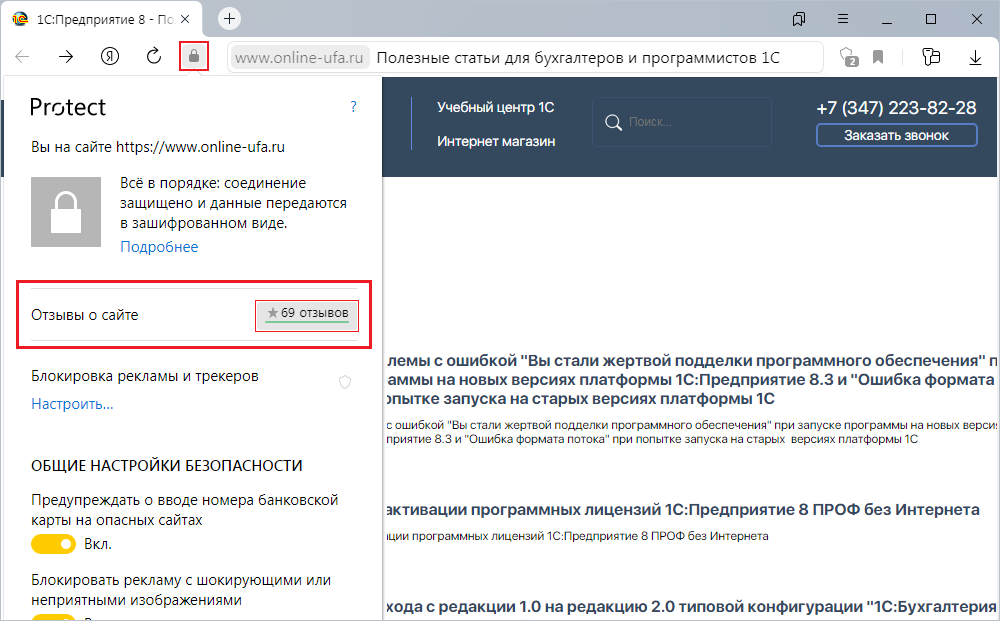
Вы можете оценить сайт по пятибальной шкале, выбрав соответствующее количество звезд, а при желании написать несколько слов со своим мнением о данной статье.
Если же Яндекс.Браузер не установлен, то Вы можете оставить свой отзыв на странице нашей компании в сервисах Яндекс.Бизнес, Google Карты или Flamp.ru
Подробная инструкция есть здесь.
ufa.ru
Подробная инструкция есть здесь.
Ключевые слова
Теги: Удалить пользователя сервиса 1cfresh, Как отключить пользователя сервиса 1С:Фреш, Как заблокировать пользователя облачного сервиса 1С Фреш