Активация программной лицензии на сервер 1С:Предприятие 8.3

Как активировать программную лицензию на сервер 1С:Предприятие 8.3
Перейти работать в облако 1С:Фреш и забыть о проблемах с лицензиями
- В данной инструкции описывается только первичная активация программной лицензии на сервер 1С:Предприятия 8.3. Порядок восстановления лицензии после изменения параметров компьютера, переустановки ОС или переносе на другой сервер описываются в отдельной инструкции.
Как восстановить программную лицензию 1С:Предприятие 8 версии ПРОФ после изменения параметров компьютера, обновления Windows или платформы 1С - В статье рассматривается процедура активации лицензий на сервер 1С:Предприятие 8.3. Порядок активации лицензий системы защиты отраслевых конфигураций СЛК (Сервер Лицензирования Конфигураций) смотрите к сопроводительной документации к отраслевому продукту.
- Лицензия на Сервер "1С:Предприятия 8.3" не отменяет и не заменяет необходимость приобретения клиентских лицензий (в том числе 1С:Предприятие 8.3. Сервер МИНИ на 5 подключений).
- Лицензия на Сервер "1С:Предприятия 8.3" не является самостоятельным программным продуктом и для ее приобретения необходимо наличие какой-либо основной поставки программы 1С версии ПРОФ или КОРП, например, 1С:Бухгалтерия 8 ПРОФ.
- Основные понятия и положения лицензирования программных продуктов системы "1С:Предприятие 8", а также ответы на типовые вопросы по лицензированию (FAQ)
Лицензии на сервер "1С:Предприятие 8.3" вы можете приобрести напрямую в нашей компании даже если вы находитесь в другом регионе и основные поставки программ 1С приобретали в другом месте. Стоимость лицензий 1С едина на всей территории РФ. Пинкоды для активации программных лицензий мы высылаем в течение 2-3 часов после оплаты, а наши специалисты могут удаленно помочь с активацией лицензий.
| Наименование | Цена, руб. |
|---|---|
| 1С:Предприятие 8.3. Сервер МИНИ на 5 подключений. Электронная поставка
арт: 2900001833561 | 19 300 |
| 1С:Предприятие 8.3 ПРОФ. Лицензия на сервер. Электронная поставка (32-разрядная версия)
арт: 2900001833578 | 67 300 |
| 1С:Предприятие 8.3 ПРОФ. Лицензия на сервер (x86-64). Электронная поставка
арт: 2900001833585 | 115 200 |
Программные лицензии 1С
Подготовка к получению программной лицензии
- Компьютер с установленным сервером 1С:Предприятие 8.3.
- Доступ к сети Интернет.
- Регистрационный номер программы 1С и набор пинкодов для получения программной лицензии.
- если лицензия приобреталась в виде электронной поставки, то в файле с расширением .html из комплекта поставки [например, 1С Предприятие 8. Лицензия на сервер (х86-64) (программная защита).html, см.рис.1];
- если лицензия приобреталась в виде коробочной поставки, то на листе формата А4 в запечатанном конверте, который входит в комплект поставки.

Рис.1. Набор пинкодов для получения программной лицензии из комплекта "1С:Предприятие 8.3 ПРОФ. Лицензия на сервер (x86-64). Электронная поставка".
- регистрационный номер комплекта,
- пинкод из 15 цифр для получения лицензии,
- информацию о владельце лицензии.
Инструкция по получению программной лицензии 1С

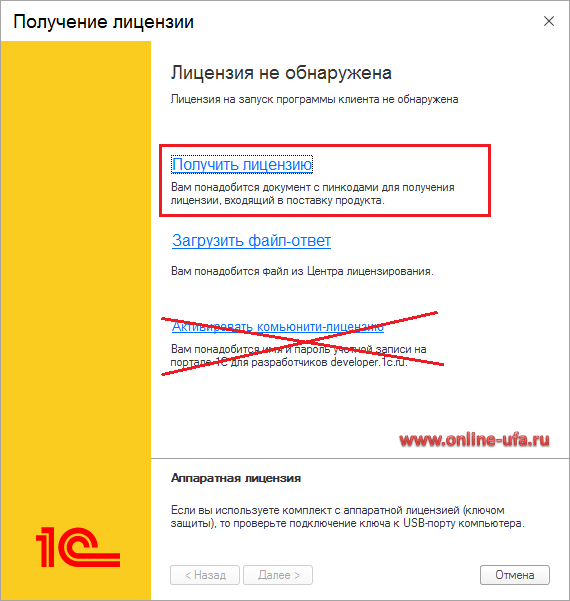
Убедитесь, что в сообщении именно "Не обнаружена лицензия на запуск сервера", а не "Лицензия на запуск программы клиента не обнаружена", т.к. второе сообщение говорит о том, что программа не видит клиентскую лицензию, а не серверную.

Примечание:
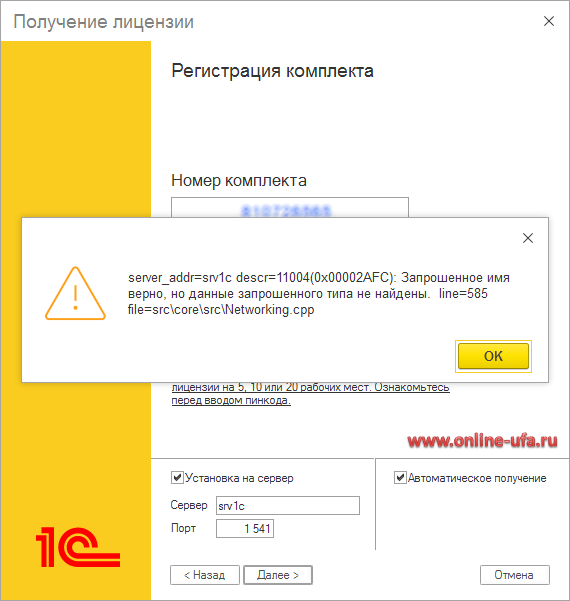
Для более сложных случаев получения лицензии в данном диалоге предусмотрена ссылка Дополнительно, нажав которую вы можете отключить или включить автоматическое получение лицензии (флаг "Автоматическое получение" взводится по умолчанию, если программа 1С определяет подключение к интернет и доступность сервера лицензирования), а также ввести параметры сервера, если активация выполняется с клиентского компьютера и необходимо, что бы лицензия была сохранена на сервере и привязывалась также к параметрам сервера.
Что бы в будущем избежать проблем при восстановлении лицензии мы рекомендуем отмечать пинкоды, которые ранее уже были использованы или аннулированы, а также сетевое имя компьютера, на котором был активирован каждый из пинкодов.
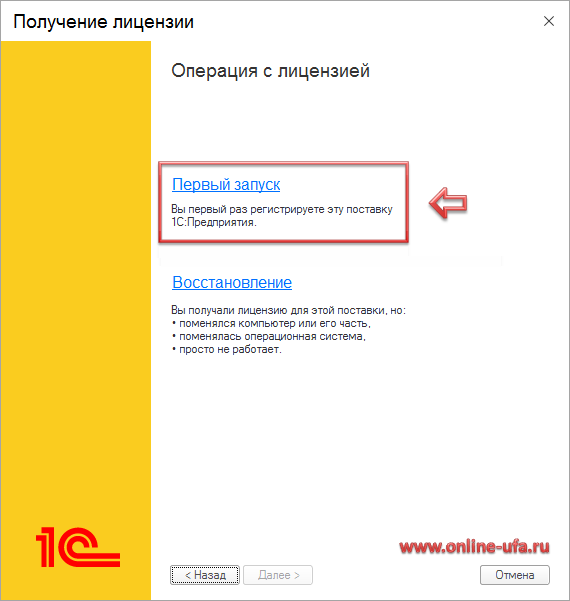
Выберите "Первый запуск".
При активации лицензии на сервер 1С:Предприятие 8.3 вариант "Первый запуск" выбирается только один раз при первичной активации лицензии с помощью первого пинкода из трех, а во всех остальных случаях необходимо выбирать "Восстановление".
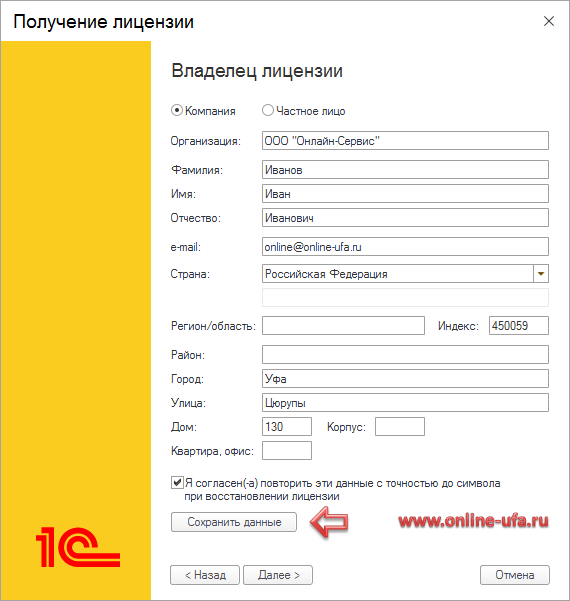
| Поле |
| Комментарий |
|---|---|---|
| Организация |
| Обязательный параметр - если был выбран вид пользователя "Компания".
Необязательный параметр - если был выбран вид пользователя "Частное лицо". Примечания:
|
| Фамилия
Имя Отчество | Необязательные параметры - если был выбран вид пользователя "Компания".
Обязательные параметры - если был выбран вид пользователя "Частное лицо". | |
| Необязательный параметр, но мы настоятельно рекомендуем в этом поле указывать адрес рабочей электронной почты, желательно корпоративной, к которой в будущем сохранится доступ даже через несколько лет, а не личный адрес бухгалтера или сисадмина, т.к. с помощью именного этого почтового ящика потом можно будет восстановить информацию о состоянии пинкодов, данные владельца лицензии или запросить резервные пинкоды. | ||
| Страна | Обязательный параметр. | |
| Индекс | Обязательный параметр. | |
| Регион/область | Необязательный параметр. | |
| Район | Необязательный параметр. | |
| Город | Обязательный параметр. | |
| Улица | Обязательный параметр. | |
| Дом
Корпус Квартира, офис | Обязательным является только один из параметров, т.е. технически лицензия будет активирована даже в случае, если будет указан только корпус или квартира без указания номера дома, но мы рекомендуем указывать адрес правильно и полностью.
Примечание:
|
Если у вас закончились пинкоды для активации или вы не знаете, какой именно пинкод из вашего комплекта ранее уже был аннулирован, является текущим или остался неиспользованным, то напишете запрос в Центр лицензирования 1С. В ответ вам должно прийти письмо с новым резервным пинкодом (если все уже были использованы) или вам подскажут, какие пинкоды из вашего комплекта еще остались неиспользованными.
Как написать запрос на получение дополнительного резервного пин-кода для активации программной лицензии 1С:Предприятие, если были израсходованы все пин-коды из комплекта поставки
Подробнее: Привязка программной лицензии 1С:Предприятие к аппаратному ключу защиты

При активации программной Лицензии на сервер 1С:Предприятия 8.3 рекомендуем с остарожностью выбирать вариант привязки к аппаратному ключу защиты, который доступен по сети, т.к. в этом случае для проверки валидности лицензии на аппаратном ключе должна всегда оставаться хотя бы одна свободная лицензия (!), в противном случае лицензия на сервер "отвалится".
Шаг 6. В следующем окне следует проверить и подтвердить выбранный способ привязки.

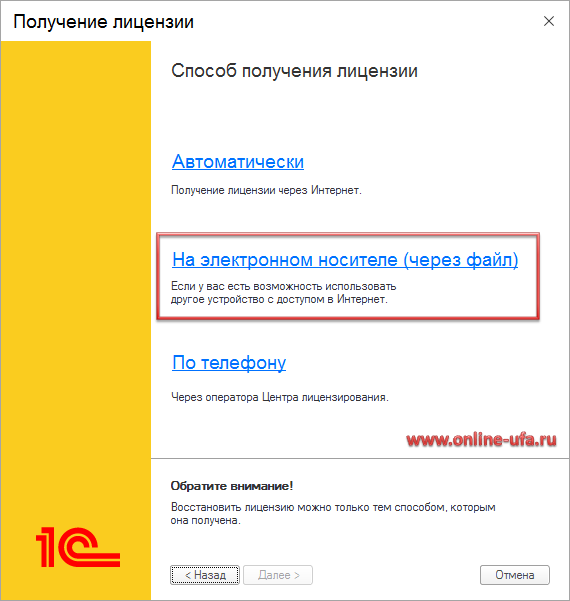
- Автоматически
- На электронном носителе (через файл)
- По телефону
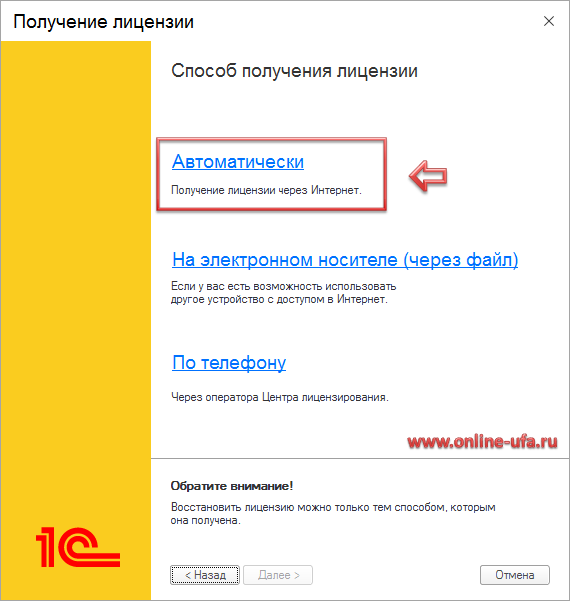
Автоматическое получение лицензии
Если на Шаге 2 система "1С:Предприятие 8" смогла определить доступность сервера Центра лицензирования 1С через Интернет, то в дополнительных параметрах окна Регистрация комплекта по умолчанию будет установлен флаг Автоматическое получение. В этом случае этап выбора способа получения лицензии будет пропущен и программа сразу перейдет к автоматическому получению лицензии в центре лицензирования.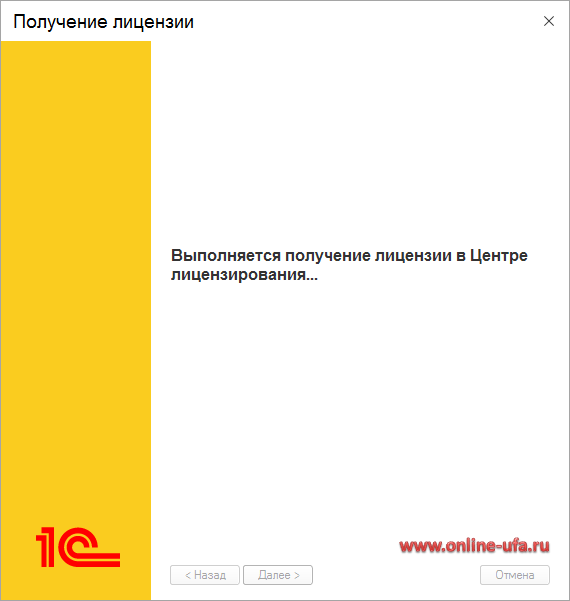
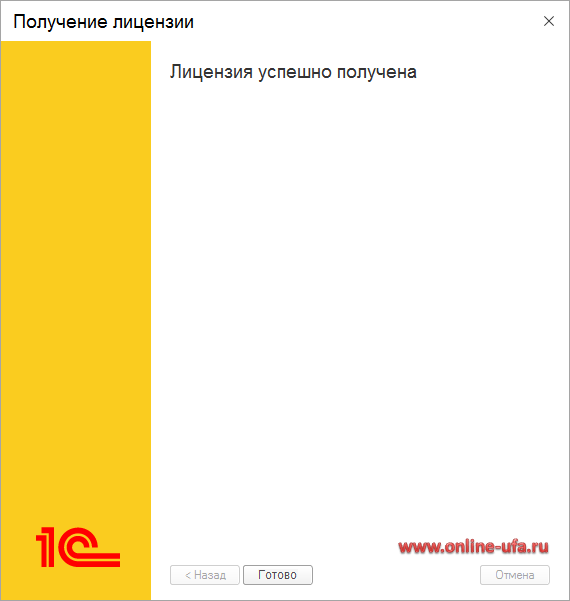
На компьютере с ОС Windows файл лицензии скорее всего будет записан в каталог %ProgramData%\1C\licenses, но в зависимости от версии платформы, версии ОС, пользователя и пр. факторов может быть записана в разных местах файловой системы компьютера.
Подробнее: "Где на компьютере хранится файл программной лицензии программ системы "1С:Предприятие 8"
Поздравляем, вы получили программную лицензию 1С и можете работать!
Алгоритм поиска лицензий при запуске программ системы "1С:Предприятие 8"
Получение лицензии на электронном носителе (через файл)
Нужно нажать кнопку Сохранить и записать файл запроса лицензии на компьютер.
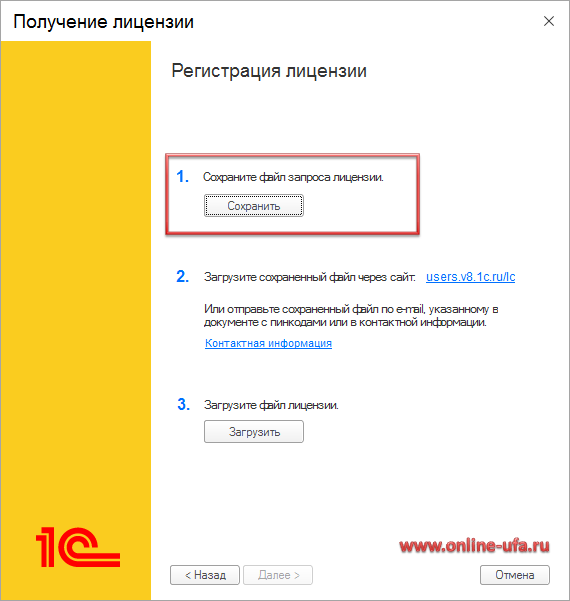
Данный этап выполняется на компьютере, имеющем доступ в Интернет.
Сформированный на предыдущем шаге файл запроса лицензии необходимо передать в Центр лицензирования 1С одним из способов:
- на странице получения лицензии портала 1С (рекомендуется) https://portal.1c.ru/support/license/license-from-file/
- отправить по электронной почте на lic@1c.ru
В случае отправки файла запроса по электронной почте lic@1c.ru в теме письма необходимо указать "Получение лицензии". В ответ из Центра лицензирования 1С будет передан файл (также в формате txt) с данными лицензии.
https://portal.1c.ru/support/license/license-from-file/
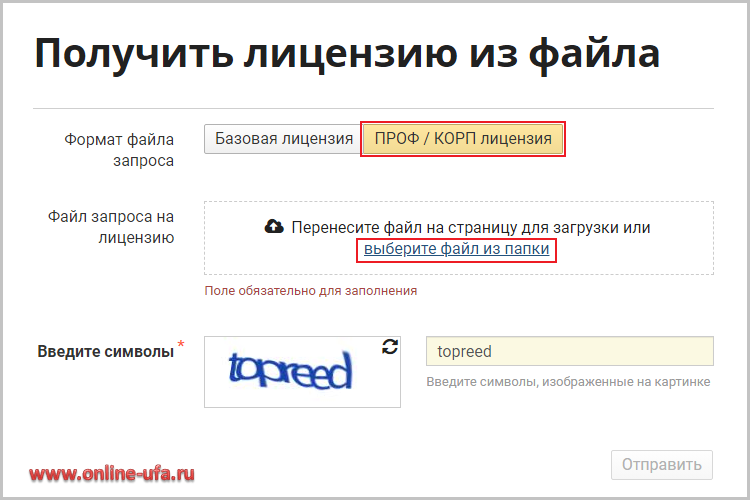
В поле "Файл запроса на лицензию" нажмите гиперссылку "выберите файл из папки" и выберите файл запроса.
Заполните капчу и нажмите кнопку "Отправить".
На основании данных о параметрах компьютера, полученных из файла запроса, сервером центра лицензирования будет сгенерирован файл ответа для формирования программной лицензии, который необходимо будет скачать в следующем окне.
Для завершения процедуры получения лицензии необходимо перенести полученный текстовый файл для получения лицензии в обратном порядке и загрузить его в окне Получение лицензии на электронном носителе (через файл) нажав на кнопку Загрузить.
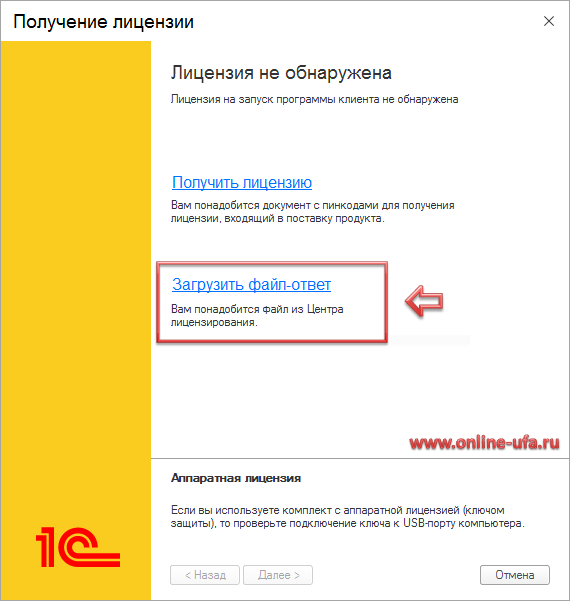
В процессе проверки привязки файла лицензии к данному компьютеру сетевые устройства и внешние накопители данных, подключаемые через интерфейсы USB и IEEE 1394, не учитываются.
ОДНАКО (!) в процессе получении лицензии на носителе требуется, чтобы в момент формирования запроса в центр лицензирования на получение лицензии и в момент построения файла лицензии с использованием ответа центра лицензирования, параметры компьютера совпадали с учетом устройств, подключенных по USB и IEEE 1394. Если это требование не будет выполнено, то при выполнении загрузки файла-ответа из центра лицензирования в диалоге получения лицензии будет выдано сообщение об ошибке: "Ответ Центра лицензирования не соответствует введенным данным лицензии или владельца. Проверьте регистрационный номер комплекта, пинкод и данные о владельце лицензии". Чтобы завершить активацию лицензии в этом случае необходимо вернуть конфигурацию компьютера к состоянию, которое было в момент формирования файла запроса на лицензию, например, вставить в USB-порт тот же самый внешний накопитель, и повторить загрузку того же самого файла ответа центра лицензирования. После этого накопитель можно извлечь.
Если восстановить параметры компьютера невозможно, то потребуется повторное получение лицензии с использованием дополнительного пинкода.
Получение лицензии по телефону

Что собой представляет программная лицензия 1С
- Программная лицензия 1С представляет собой файл с расширением ".lic" вида YYYYMMDDhhmmss.lic, при этом имя файла лицензии представляет собой дату и время получения данной лицензии (YYYY - это год, MM - месяц, DD - день, hh - час, mm - минуты, ss - секунды). Например, имя файла лицензии 20251023123456.lic говорит о том, что данная лицензия была получена 23 октября 2025 г. в 12 часов 34 минуты 56 секунд.
- На компьютере с ОС Windows файл лицензии скорее всего будет записан в каталог %ProgramData%\1C\licenses, но в зависимости от версии платформы, версии ОС, пользователя и пр. факторов лицензия может быть записана в разных местах файловой системы компьютера. Подробнее здесь.
- Не следует размещать один и тот же файл программной лицензии одновременно в нескольких различных каталогах, доступных приложениям "1С:Предприятия", т.к.это приведет к тому, что файл с лицензией будет автоматически аннулирован и станет непригодным для использования.
- Аннулированные файлы с активированными ранее программными лицензиями сохраняются в файлах с расширением ".oldlic"
- В файле лицензии в зашифрованном виде записываются параметры компьютера, для которого она была получена (мат.плата, процессоры, диски, размер ОЗУ, Mac-адреса, версия и дата установки Windows, сетевое имя компьютера и пр., подробнее здесь). При каждом запуске система защиты 1С сверяет текущие данные компьютера с параметрами, которые были записаны в файл лицензии и программа запускается только в случае, если записанные в лицензии параметры полностью совпадают с текущими параметрами устройства.
- На один пинкод можно получить только одну программную лицензию. Резервные пинкоды можно использовать для получения лицензии, если компьютер, на который она была получена, заменен или модифицирован.
- При использовании программы 1С на виртуальных компьютерах необходимо получение программной лицензии на каждый виртуальный компьютер.
Вы можете приобрести лицензию на сервер "1С:Предприятие 8 ПРОФ" напрямую в нашей компании даже если Вы находитесь в другом регионе и основные поставки программ 1С приобретали в другом месте. Стоимость серверных лицензий 1С едина на всей территории РФ. В нашей компании Вы можете приобрести лицензию на сервер 1С максимально быстро - пинкоды для активации программной лицензии на сервер "1С:Предприятия 8" Вы сможете получить уже через 2-3 часа после оплаты.
Активация лицензии на сервер 1С:Предприятия 8.3 с клиентского ПК

При этом лицензия будет "привязываться" к параметрам компьютера сервера, а не той машины, с которой осуществляется получение лицензии, и сам файл полученной лицензии "20************.lic" также будет сохранен на диске машины с сервером 1С:Предприятия 8.3.
Рекомендация:
Если существует такая возможность, то процедуру получения серверной лицензии рекомендуем выполнять непосредственно на компьютере с установленным сервером "1С:Предприятия", при этом на Шаге 2 не нужно взводить флаг Установка на сервер, а также указывать имя и порт сервера в окне дополнительных параметров получения.
- Для компьютера с сервером "1С:Предприятия" файлы программных лицензий должны располагаться в каталоге /var/1C/licenses/, а не в /home/<user>/...
- Каталог /var/1C/licenses/ создаеся автоматически при установке платформы 1С:Предприятие.
- В процессе установки автоматически создается группа пользователей grp1cv8, в которую должны входить все учетные записи пользователей данного компьютера от имени которых:
- исполняются процессы кластеров серверов "1С:Предприятия" в режиме демона;
- выполняется запуск клиентских приложений на данном компьютере.
- После активации лицензий следует убедиться, что у пользователей группы grp1cv8 есть полный доступ (на чтение и запись) для файлов программных лицензий.
- Что бы программная лицензия была доступна всем пользователям на сервере с ОС Linux ее активацию необходимо выполнять от лица с правами суперпользователя (root).
- При использовании программ "1С:Предприятия" на виртуальных машинах необходимо получение программной лицензии на каждый виртуальный компьютер.
- Программная лицензия привязывается к параметрам виртуальной машины, которые эквивалентны аналогичным параметрам реального компьютера. Изменение этих параметров потребует повторного получения лицензии с помощью резервного пинкода.
Подробнее: К каким параметрам компьютера "привязывается" программная лицензия "1С:Предприятие 8". - При изменениии параметров виртуальной машины лицензия может слететь не сразу, а через некоторое время (ориентировочно - в течение 24 часов).
- По возможности не меняйте ключевые параметры и без необходимости не вносите измениний в настройки виртуальной машины.
- Не используйте режим динамического перераспределения ресурсов между виртуальными машинами.
- Если планируется динамическое выделение памяти, то привязывайте лицензию на сервер с минимальным размером ОЗУ, т.к. при использовании программных лицензий допускается увеличение размера памяти по сравнению с тем, которое было на момент активации лицензии, но не уменьшение.
- Если планируется изменение дисковой подсистемы (добавлять/удалять диски, менять их размер), то на момент активации лицензии по возможности оставьте в подключенном состоянии только системный диск. После активации лицензии можно будет добавлять/менять диски (кроме системного). Учитывайте, что при увеличении/изменении объема (или разметки) системного диска программная лицензия слетит.
- Отключите проброс расширенных свойств процессора в виртуальную машину.
- При перемещении/клонировании виртуальной машины на другой хост скорее всего изменятся ключевые параметры (например, параметры процессора) и потребуется получение новой лицензии с помощью резервного пинкода.
- Сохранение работоспособности программной лицензии при переносе/клонировании виртуальной машины на другой хост теоретически возможно только при использовании на всех доступных для миграции хостах полностью идентичного железа (т.е. одинаковых моделей материнских плат, версии BIOS, одинаковых процессоров с тем же количеством ядер, степпингом, частотой и т.п.) + использование статического MAC-адреса сетевой карты.
- Если нет возможности обеспечить стабильность параметров машины с рабочим сервером 1С, то программные лицензии можно активировать на выделенном сервере лицензирования 1С, размещенным на отдельной машине с фиксированными параметрами.
Подробнее: Как установить и настроить отдельный Сервер лицензирования 1С. - Если с виртуальной машины доступен аппаратный многопользовательский USB-ключ типа HASP, который раздается по сети с помощью HASP License Manager (HASP LM), то лицензию можно привязать к ID этого ключа, но при этом необходимо учитывать, что для проверки привязки на этом ключе всегда должна оставаться хотя бы одна свободная лицензия.
Подробнее: Привязка программной лицензии "1С Предприятия 8.3" к аппаратному ключу защиты - Не рекомендуем привязывать программную лицензию к аппаратному ключу, который пробрасывается в виртуальную машину, т.к. это снижает стабильность работы всего решения.
- В кластере серверов может быть не более одного рабочего сервера (т.е например, нельзя купить две лицензии на Сервер МИНИ что бы увеличить ограничение на максимальное количество одновременных подключений с 5 до 10 сеансов).
- Не поддерживается Сервис лицензирования 1С.
- Не поддерживается использование системы 1С:Аналитика.
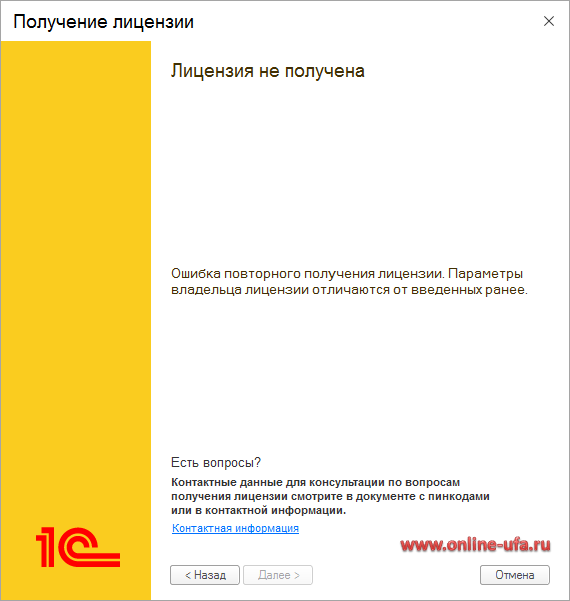
Инструкция: Как запросить данные о владельце лицензии если при восстановлении программной лицензии 1С:Предприятие выходит ошибка "Параметры владельца лицензии отличаются от введенных ранее"
P.S.

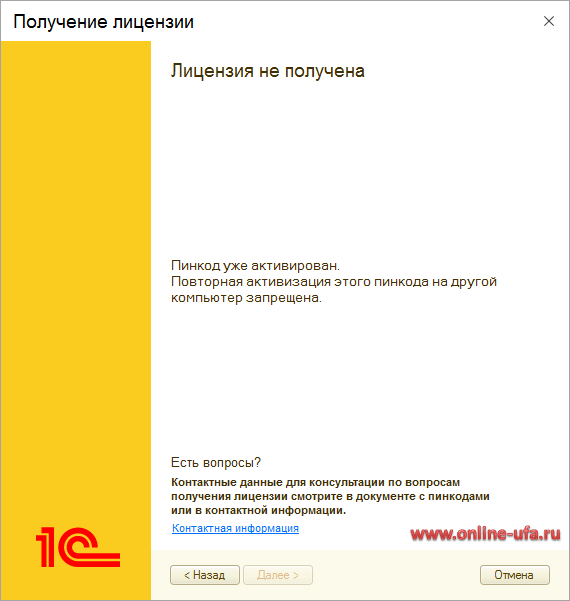
Для активизации данного пинкода необходимо отменить активизацию ранее активированного пинкода. Вернитесь на страницу "Операция с лицензией" и выберите "Восстановление".
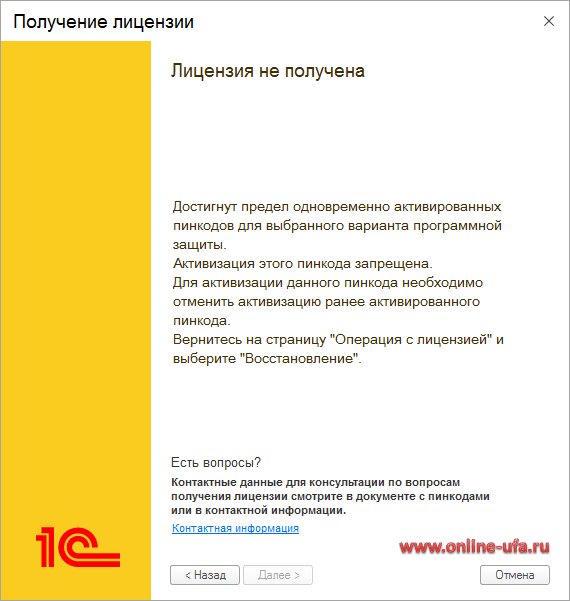
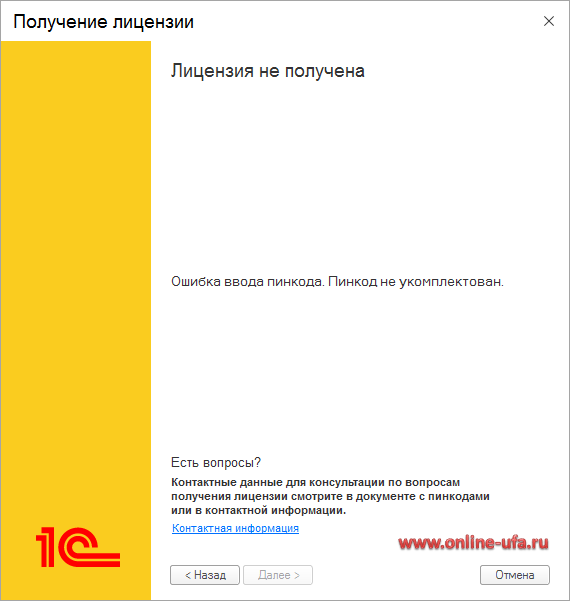
- пинкод был введен с ошибкой;
- введенный пинкод не соответствует регистрационному номеру комплекта 1С, который был указан в окне "Регистрация комплекта";
- вводится не тот пинкод (например, пинкод для активации программной лицензии отраслевой конфигурации СЛК, а не для активации лицензии на сервер 1С:Предприятие 8.3);
- вводятся первые 15 цифр из 16-ти значного пинкода для регистрации программного продукта на портале 1С, а не для активации лицензии.
Ошибка обращения к Центру Лицензирования в ходе автоматического получения лицензии.
Ошибка программного лицензирования. Сбор информации о компьютере для привязки лицензии выполняется длительное время.
Повторите получение лицензии.
Длительное время может занимать поиск доступных сетевых ключей защиты.
Если сетевые ключи защиты не используются, то запретите их поиск при помощи конфигурационного файла nethasp.ini.
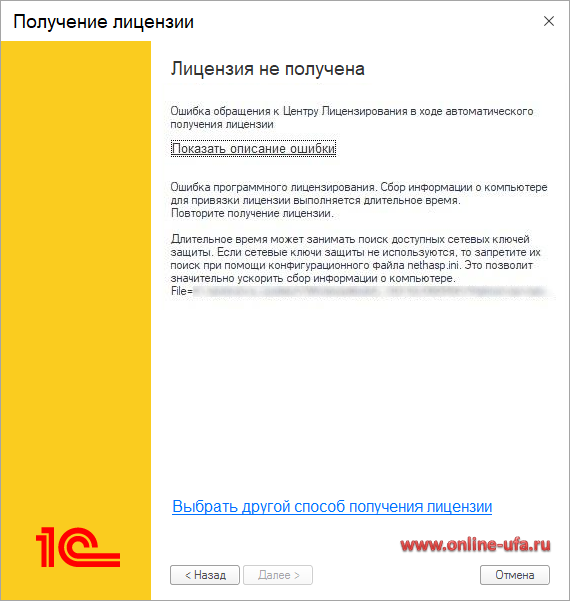
Возможно проблема как на виртуальной машине, сервере, так и настроек прокси или настроек безопасности, которые ограничивают доступ к получению информации о USB-ключах, к которым можно привязать программную лицензию.
Для решения проблемы:
- Попробуйте активировать лицензию позже, возможно проблема была в загруженности сервера.
- Проверьте настройки системы безопасности (поиск HASP LM осуществляется по протоколу UDP порт 475).
- Если привязка к аппаратным ключам не планируется, то можно запретить поиск аппаратных ключей по сети с помощью параметров конфигурационного файла nethasp.ini на машине, на которой осуществляется получение лицензии.
Пример настройки nethasp.ini:
------ nethasp.ini ------
[NH_COMMON]
NH_IPX = Disabled
NH_NETBIOS = Disabled
NH_TCPIP = Disabled
-------------------------
Подробная инструкция: Настройка конфигурационных файлов NETHASP.INI и NHSRV.INI
Взводить флаг "Установка на сервер" нужно в случае, если активация лицензии выполняется с клиентского ПК, который подключается к серверу НЕ по RDP, а лицензия должна быть сохранена на машине с сервером 1С:Предприятия и привязана к параметрам сервера.
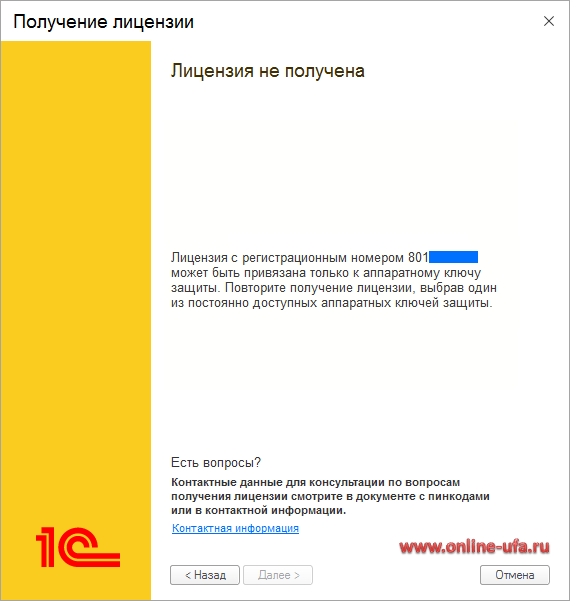
Текст сообщения об ошибке:
Лицензия не получена
Лицензия с регистрационным номером 801******** может быть привязана только аппаратному ключу защиты. Повторите получение лицензии, выбрав один из постоянно доступных аппаратных ключей защиты.
Куплена лицензия на Сервер 1С:Предприятия 8 ПРОФ (x86-64), есть подписка ИТС, пинкод скачала в личном кабинете портала, не пойму в чем именно проблема?

Как разблокировать ограничение на 500 сеансов пользователей и 12 ядер процессора для сервера 1С:Предприятие 8 уровня ПРОФ
Вышесказанное также справедливо для лицензий 1С:Предприятия 8.3 уровня КОРП с аппаратной защитой, которые представляют собой комплект из аппратаного USB-ключа типа HASP и дополнительной программной лицензии для разблокировки функционала КОРП с пинкодами, которые необходимо активировать на сервере и можно привязать только к аппаратным ключам.
1. Регистрационный номер используемой серверной лицензии должен отображаться в колонке "Лицензия" в списке рабочих процессов консоли кластера.

Журнал поиска программных лицензий и HASP-ключей программ 1С:Предприятие 8
Если активируется именно та лицензия, которую 1С не может найти, и в локальной сети нет файла с дублем старой лицензии, то на ОС Linux подобная проблема еще может быть связана с правами. Для решения можно предложить два способа:
- Активировать лицензию запустив 1С от root: sudo /opt/1C/v8.3/x86_64/1cestart
- Взвести флаг "Установка на сервер" и указать имя/порт сервера. В этом случае лицензия будет получена пользователем от лица которого запускается агент сервера 1С:Предприятия.
по причине:
Ошибка программного лицензирования. Продукт с регистрационным номером комплекта 81017*****G0 допускает одновременное использование не более 1 пинкодов
локальный ключ недоступен: Status=-100, EN8SA Локальный, не установлен
Поиск лицензии в сервисе лицензирования:
Ошибка программного лицензирования. Продукт с регистрационным номером 81017*****G0 допускает одновременное использование не более 1 пинкодов

Цена действительна при условии, если после окончания предыдущей подписки 1С:КП/1С:ИТС прошло не более месяца (если прошло больше месяца, то будет дороже - 59988 руб.*).
Доступ к получению пинкодов для активации временной лицензии откроется в течение 2-3 часов после оплаты. Сама процедура активации точно такая же, как для коммерческой лицензии на сервер 1С:Предприятия, описанной в инструкции выше.
Оформить заявку на портале 1С:ИТС
Ответ: Можно, но при этом необходимо учитывать, что если привязка производится к многопользовательскому ключу, который установлен на другой машине и доступен серверу по сети с помощью HASP LM, то у сервера должна быть техническая возможность проверки привязки + на ключе всегда должна оставаться хотя бы одна свободная лицензия.
Подробнее: Настройка конфигурационных файлов NETHASP.INI и NHSRV.INI
Ответ: Можно, если ключ от 32-разрядного сервера будет установлен непосредственно на той же машине, где активируется лицензия на сервер 1С:Предприятия 8.3 (x86-64). Устанавливать 32-версию сервера для этого не нужно. Ключ в данном случае будет использоваться только как объект для привязки программной лицензии.
Ответ: Технически возможно, но необходимо учитывать следующий момент - если на виртуальной машине с ТНФ сервиса лицензирования ключ будет доступен только по сети с помощью HASP License Manager (HASP LM), то для проверки привязки на этом ключе должна всегда оставаться хотя бы одна свободная лицензия.
В чем может быть проблема?
Подробная инструкция есть здесь.
Ключевые слова
Теги: Как активировать программную лицензию на сервер 1С, Активация серверной лицензии 1С, Получение лицензии на сервер 1С, Установка программной лицензии на сервер 1С, Как установить серверную лицензию 1С